Внимание
В соответствии с Федеральным законом от 03.08.2018 № 303-ФЗ с 1 января 2019 года производится изменение налоговой ставки НДС с 18% на 20% (с 18/118 на 20/120 и с 15,25% на 16,67%).
Для выставления электронного счета-фактуры и документа об отгрузке маркированных товаров (электронного УПД) продавец должен выполнить следующие действия:
- Сформировать, подписать и отправить УПД (информацию продавца).
- Получить от покупателя УПД (информацию покупателя) и Акт о расхождениях.
- Сформировать, подписать и отправить УКД (информацию продавца).
- Получить от покупателя УПД (информацию покупателя).
Формирование, подписание и отправка УПД (информации продавца)
Организация ООО "Стиль", применяющая общую систему налогообложения, оформляет операции по реализации товаров с применением электронного УПД с функцией счета-фактуры и документа об отгрузке товаров.
С 01.01.2020 действует формат электронного УПД, утвержденный приказом ФНС России от 19.12.2018 № ММВ-7-15/820@ "Об утверждении формата счета-фактуры, формата представления документа об отгрузке товаров (выполнении работ), передаче имущественных прав (документа об оказании услуг), включающего в себя счет-фактуру, и формата представления документа об отгрузке товаров (выполнении работ), передаче имущественных прав (документа об оказании услуг) в электронной форме" (далее - Приказ № 820@).
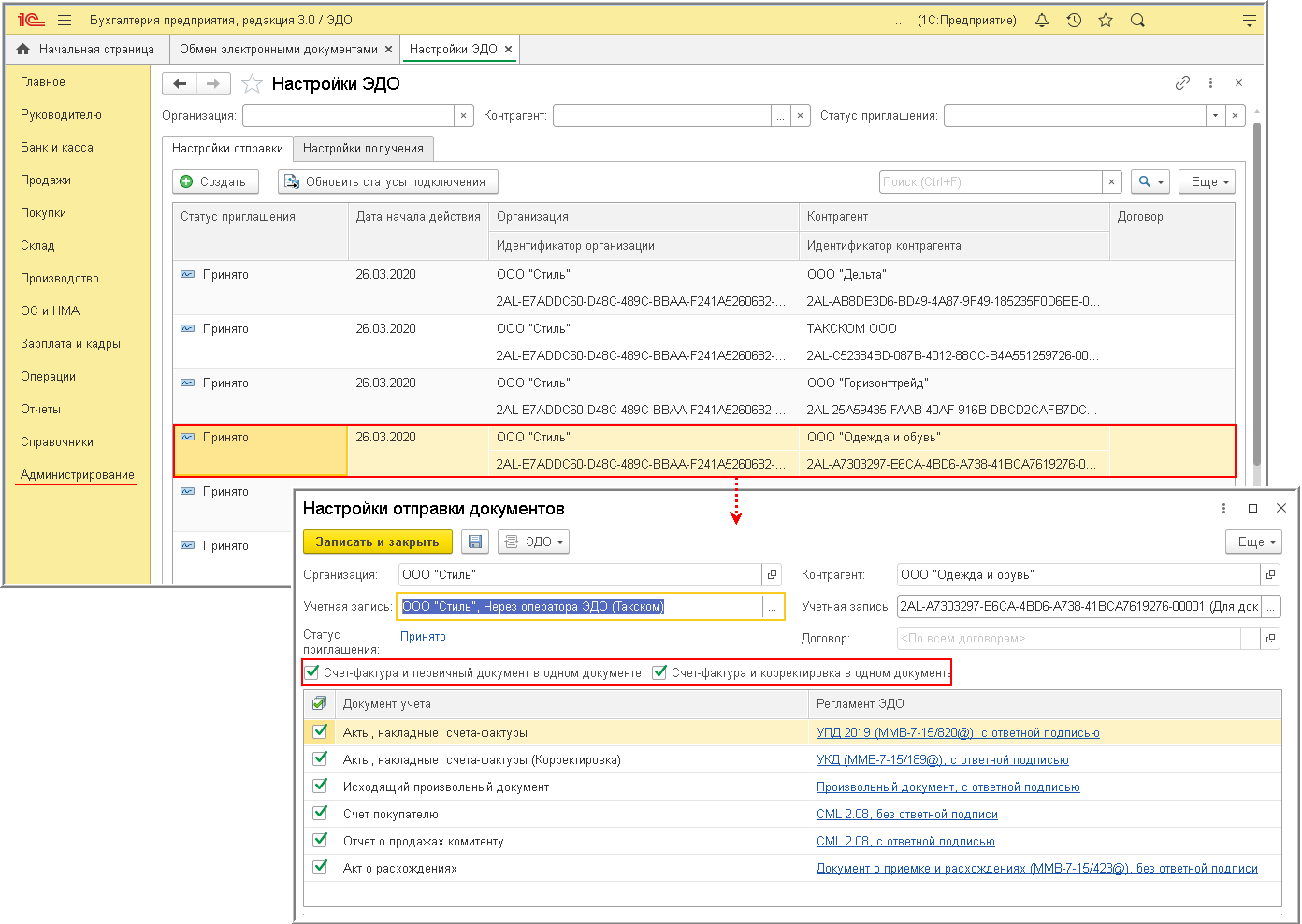
Для формирования в программе электронного УПД, включающего счет-фактуру и первичный документ об отгрузке товаров, необходимо из формы "Настройки ЭДО" (закладка "Настройки отправки"), дважды кликнув по строке, отражающей ЭДО с конкретным контрагентом, перейти в форму "Настройки отправки документов" и проставить флажок в строке "Счет-фактура и первичный документ в одном документе" (раздел Администрирование - Обмен электронными документами - Обмен с контрагентами - Настройки ЭДО) (рис. 1).
Рис. 1
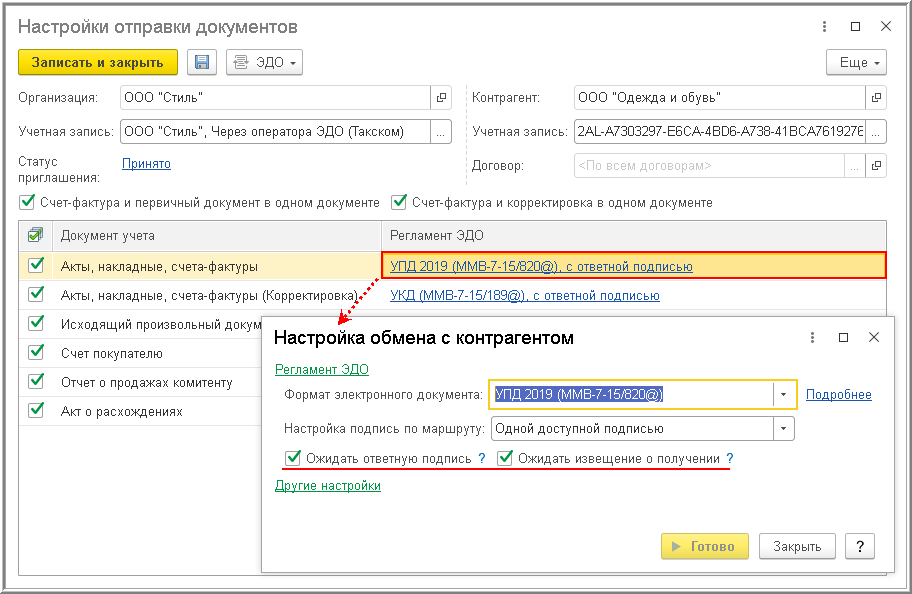
В графе "Регламент ЭДО" формы "Настройки отправки документов" следует уточнить применяемый порядок обмена электронным УПД (рис. 2):
- флажок "Ожидать ответную подпись" устанавливается в том случае, если в соответствии с гражданским законодательством РФ требуется составление двустороннего документа, удостоверяющего приемку (при передаче товаров в рамках договора купли-продажи наличие флажка обязательно);
- флажок "Ожидать извещение о получении" устанавливается в том случае, если по взаимному согласию сторон обмена формируется извещение
о получении УПД (счета-фактуры и (или) иных дополнительных сведений к счету-фактуре) согласно
п. 2.9 Порядка выставления и получения счетов-фактур в электронной форме
по телекоммуникационным каналам связи с применением усиленной квалифицированной электронной подписи, утв. приказом Минфина России от 10.11.2015 № 174н
(далее - Порядок обмена).
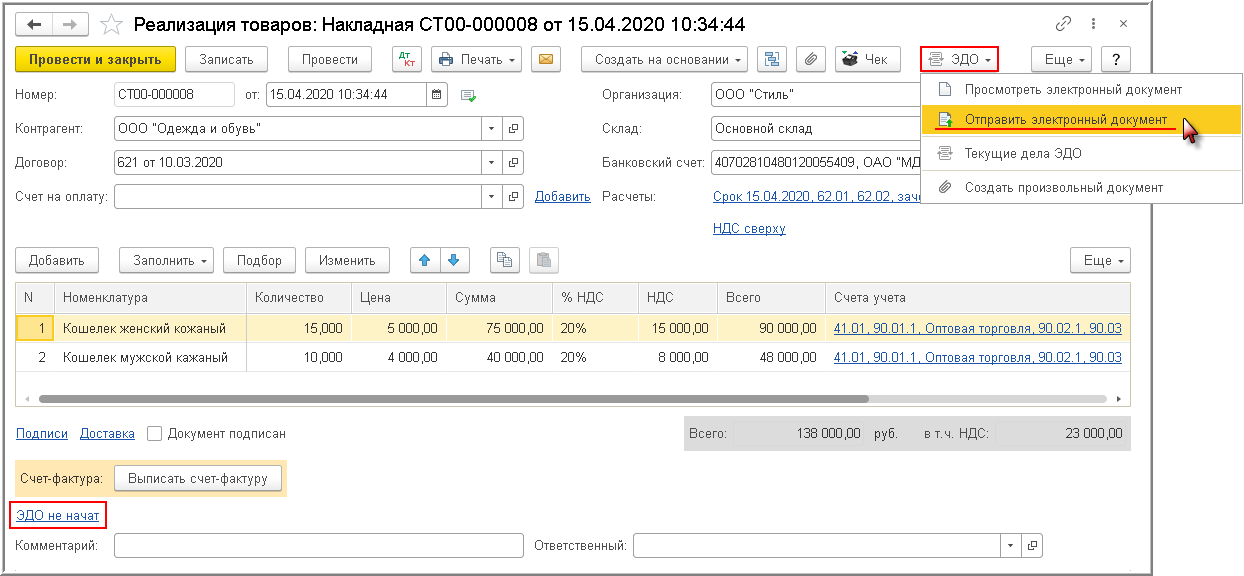
Перед формированием УПД в электронной форме с функцией счета-фактуры и первичного документа необходимо создать и провести документы учетной системы "Реализация (акт, накладная)" (рис. 3) и "Счет-фактура выданный" (рис. 4) (раздел Продажи - подраздел Продажи).
До начала формирования электронного УПД гиперссылка под табличной частью документа "Реализация (акт, накладная)" (рис. 3), отражающая текущее состояние обмена электронным УПД, будет содержать значение ЭДО не начат.
Если необходимо внести в электронный УПД дополнительную информацию, относящуюся к первичному учетному документу и позволяющую наиболее точно оформить свершившийся факт хозяйственной жизни, нужно перейти по гиперссылкам Подписи и (или) Доставка документа "Реализация (акт, накладная)" и заполнить открывшиеся формы документов.
В документе "Счет-фактура выданный" (рис. 4), который формируется из документа "Реализация (акт, накладная)" по кнопке Выписать счет-фактуру (рис. 3), до момента формирования электронного УПД при наличии действующего соглашения с покупателем об обмене счетами-фактурами в электронной форме:
- переключатель "Составлен" будет установлен в положение "В электронном виде";
- в строке "Выставлен (передан контрагенту)" будут отсутствовать флажок и дата выставления;
- в строке, отражающей текущее состояние процесса обмена электронным документом, будет присутствовать гиперссылка со значением Требуются действия с нашей стороны.
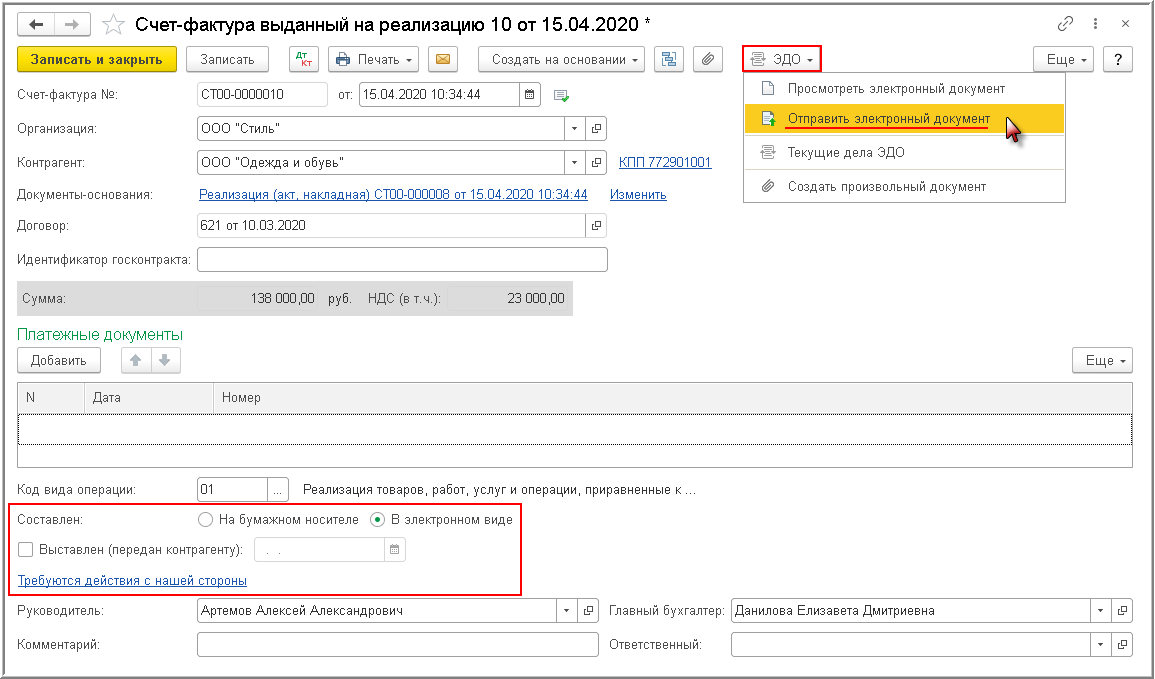
Для автоматического формирования, подписания и отправки электронного УПД необходимо выбрать команду Отправить электронный документ из списка команд, открываемого по кнопке ЭДО, из проведенных документов "Реализация (акт, накладная)" (рис. 3) или "Счет-фактура выданный" (рис. 4) (раздел Продажи - подраздел Продажи).
Если у текущего пользователя есть право подписи и сертификат подписи установлен на компьютере, то после выполнения команды Отправить электронный документ из документов "Реализация (акт, накладная)" или "Счет-фактура выданный" программа отправит подписанный электронный документ контрагенту (или подготовит подписанный электронный УПД для отправки, если установлена отложенная отправка электронных документов, о чем будет написано далее).
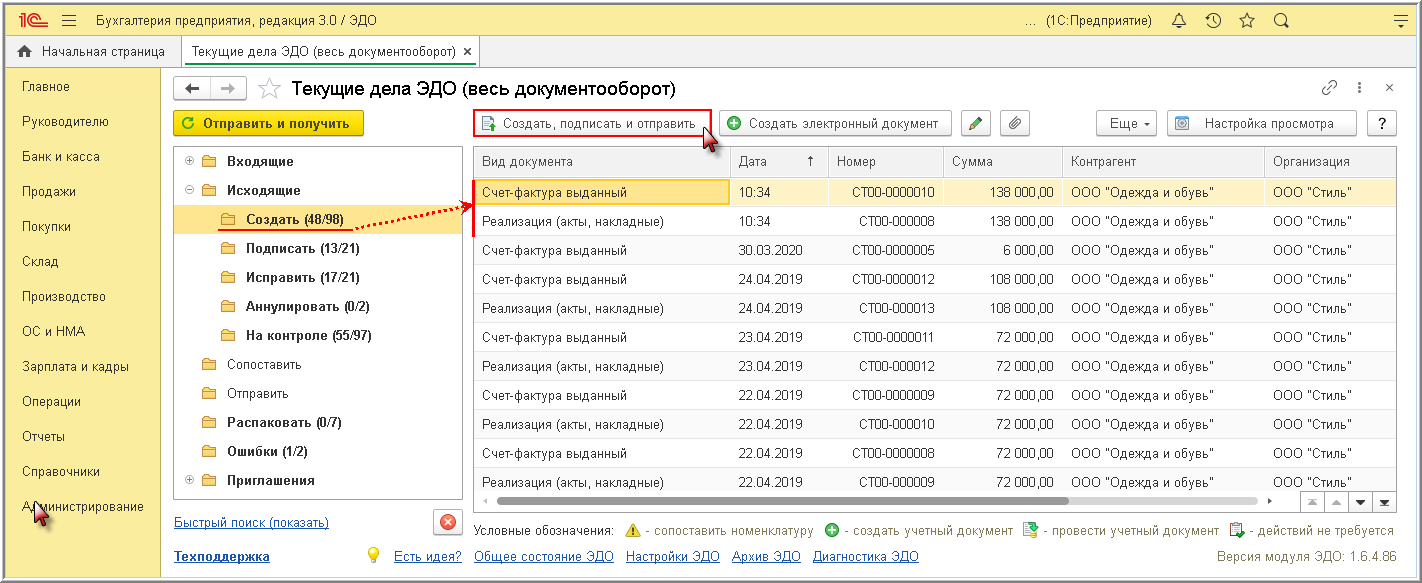
Формирование электронного УПД также можно выполнить из списка документов "Текущие дела ЭДО" (раздел Администрирование - подраздел Сервис или раздел Руководителю - подраздел Сервис, или раздел Продажи - подраздел Сервис), выбрав в папке "Создать" списка исходящих документов один из документов учетной системы ("Реализация (акты, накладные)" или "Счет-фактура выданный")) и выполнив команду Создать, подписать и отправить (рис. 5).
Перейти в список документов "Текущие дела ЭДО" можно из документов "Реализация (акт, накладная)" (рис. 3) или "Счет-фактура выданный" (рис. 4), выполнив команду Текущие дела ЭДО из списка доступных команд, открываемого по кнопке ЭДО.
Если у текущего пользователя есть право подписи и сертификат подписи установлен на компьютере, то после выполнения команды Создать, подписать и отправить из списка "Текущие дела ЭДО" (рис. 5) программа отправит подписанный электронный документ контрагенту (или подготовит подписанный электронный УПД для отправки, если установлена отложенная отправка электронных документов, о чем будет написано далее).
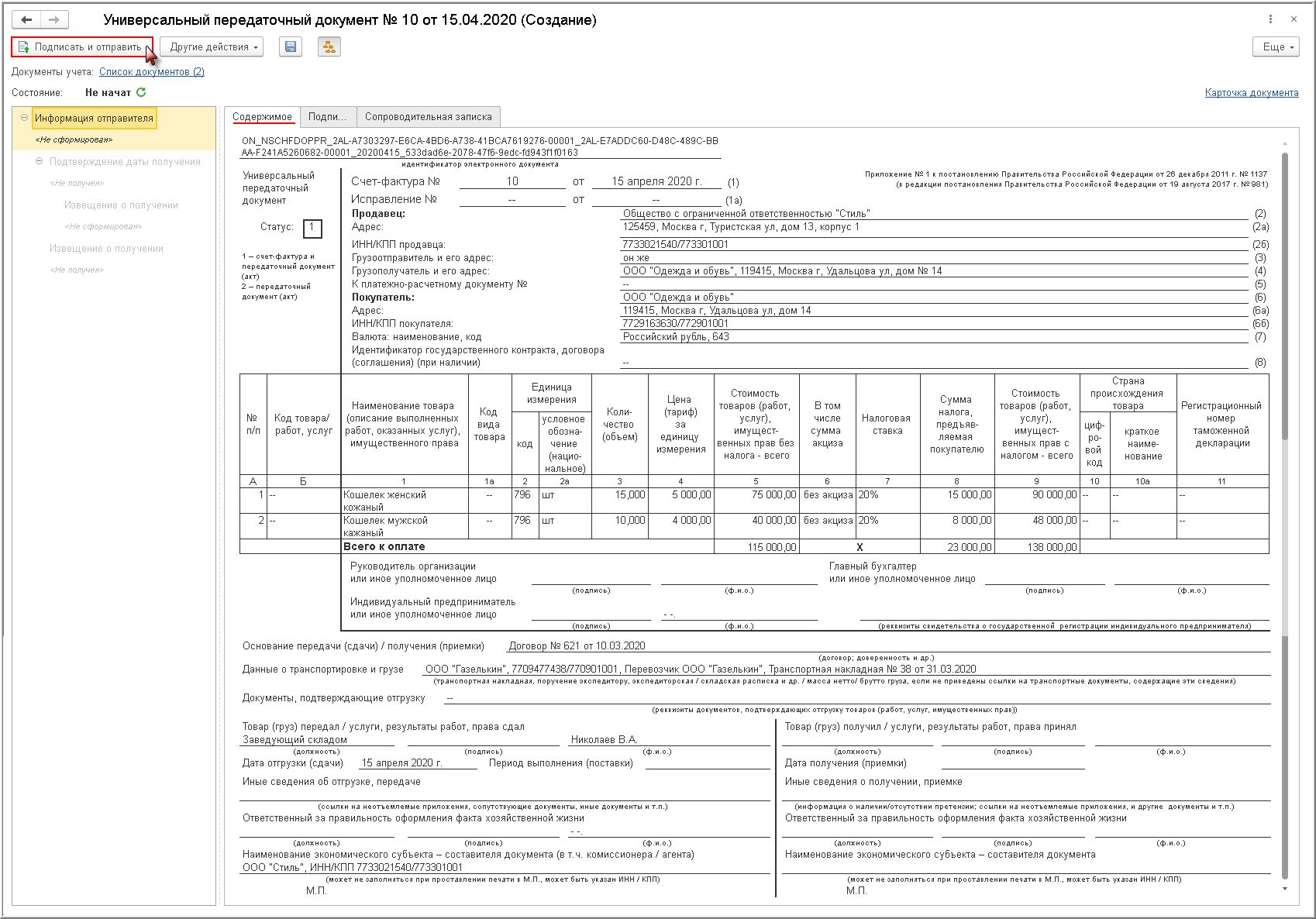
Перед созданием, подписание и отправкой электронного УПД можно предварительно перейти в форму просмотра документа (рис. 6), выполнив команду Просмотреть электронный документ из списка команд, открываемого по кнопке ЭДО, документов "Реализация (акт, накладная)" (рис. 3) или "Счет-фактура выданный" (рис. 4).
Из формы просмотра также можно выполнить формирование, подписание и отправку электронного УПД с помощью кнопки Подписать и отправить.
Если у текущего пользователя нет права подписи, то даже при выполнении команды Отправить электронный документ из документов "Реализация (акт, накладная)" и "Счет-фактура выданный" или команды Создать, подписать и отправить из списка "Текущие дела ЭДО" (рис. 5) программа направит сформированный электронный УПД на подпись лицу, имеющему такое право. Подписать сформированный электронный УПД можно по кнопке Подписать и отправить из папки "Подписать" списка исходящих документов "Текущие дела ЭДО" (или Подписать, если установлена отложенная отправка электронных документов, о чем будет написано далее).
Кроме того, подписание сформированных электронных документов лицом, имеющим право электронной подписи, можно произвести из формы "Документы на подпись", в которой указываются сведения о доступном сертификате (доступных сертификатах) (раздел Администрирование - подраздел Электронные документы - Документы на подпись или раздел Руководителю - подраздел Электронные документы - Документы на подпись). Сформированные электронные документы, отмеченные флажком, подписываются при выполнении команды Подписать и отправить отмеченные.
Если требуется только сформировать электронный УПД, то в форме "Текущие дела ЭДО" необходимо выполнить команду Создать электронный документ (рис. 5). А далее сформированный электронный документ будет проходить стадии подписания и отправки, как было описано выше.
Непосредственная отправка сформированных и подписанных электронных документов зависит от того, как выполнена настройка электронного обмена.
Если в настройке параметров обмена электронными документами (раздел Администрирование - Обмен электронными документами - Обмен с контрагентами) в строке "Отложенная отправка электронных документов" отсутствует флажок, то подписанный электронный документ будет незамедлительно автоматически направлен оператору ЭДО.
Если такой флажок присутствует, то фактическая отправка подготовленных электронных документов будет производиться:
- по кнопке Отправить из формы просмотра электронного документа;
- по команде Отправить и получить из формы списка "Текущие дела ЭДО" (рис. 5);
- по команде Отправить и получить электронные документы (раздел Администрирование - подраздел Сервис или раздел Руководителю - подраздел Сервис, или раздел Продажи - подраздел Сервис).
При работе информационной базы в режиме клиент-сервер можно установить расписание автоматической отправки электронных документов, выполнив соответствующую настройку параметров обмена электронными документами с контрагентами (раздел Администрирование - Обмен электронными документами - Обмен с контрагентами)
Отправленный УПД, в отношении которого ожидается получение подтверждения оператора ЭДО и информации покупателя, перекладывается в папку документов "На контроле" формы списка исходящий документов "Текущие дела ЭДО" (рис. 7).
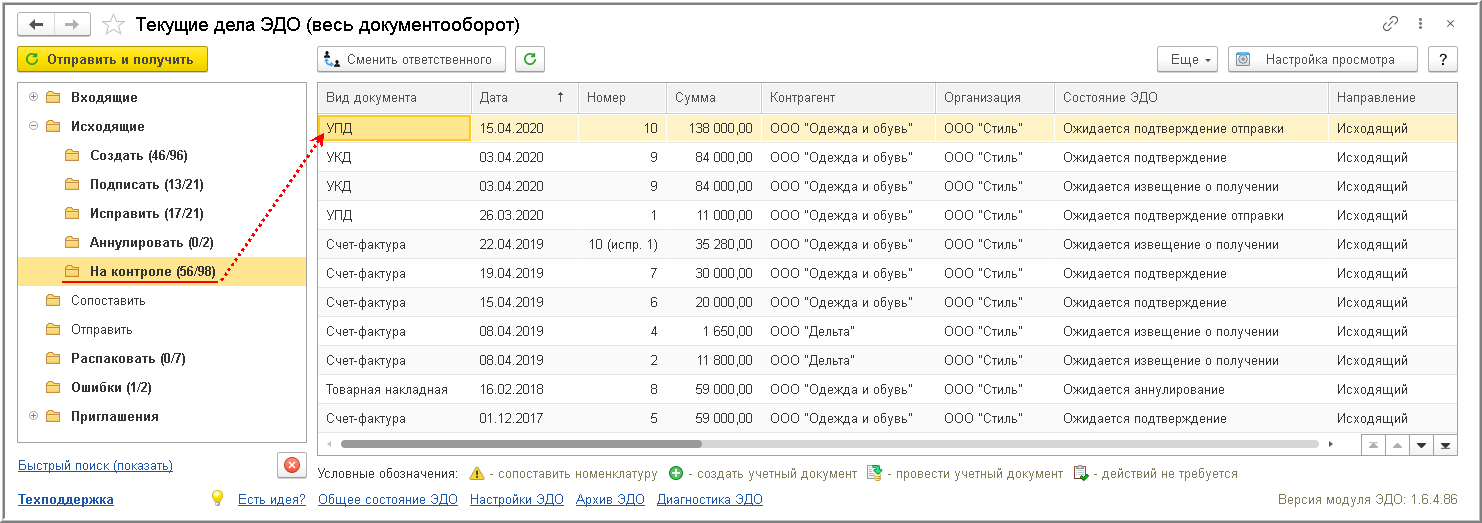
Просмотреть содержимое отправленного электронного УПД и состояние обмена данным электронным документом можно:
- из списка "Текущие дела ЭДО", дважды щелкнув по активной строке (рис. 7);
- по команде Просмотреть электронный документ из списка команд, открываемого по кнопке ЭДО, документа "Реализация (акт, накладная)" (рис. 3) или документа "Счет-фактура выданный" (рис. 4).
Из формы просмотра, вызвав команду Сохранить в файл из списка доступных команд, открываемого по кнопке Еще (рис. 8), можно сохранить электронный УПД вместе с электронной подписью.
На соответствующих закладках формы просмотра электронного УПД можно не только просмотреть содержимое УПД, но и получить информацию о подписях электронного документа (рис. 8), а также знакомиться с сопроводительной запиской при ее наличии.
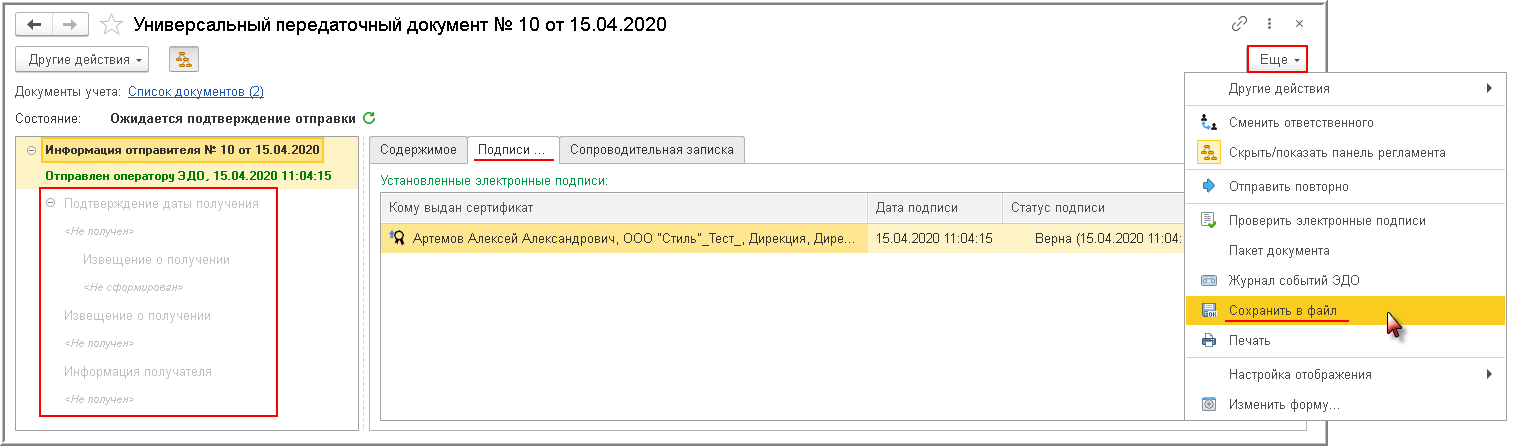
После отправки покупателю электронного УПД (рис. 9):
- в документе "Реализация (акт, накладная)" в строке состояния будет содержаться информация Ожидается подтверждение отправки;
- в документе "Счет-фактура выданный" будут отсутствовать флажок и дата выставления в строке "Выставлен (передан контрагенту)", а в информационной строке будет указано, что Требуются действия со стороны других участников.
Рис. 9
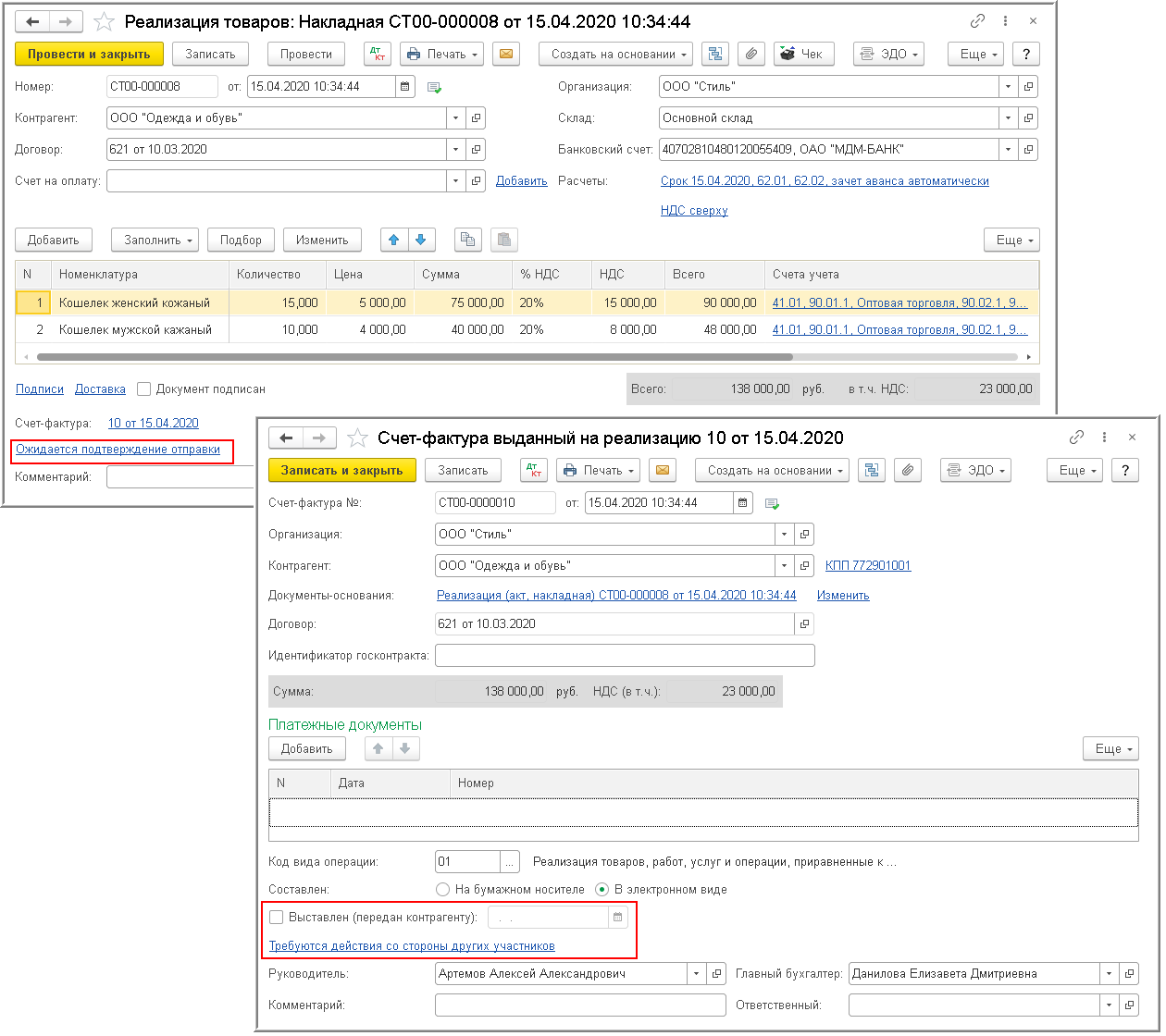
После отправки электронного УПД продавец ожидает (рис. 8):
- от оператора ЭДО - подтверждение с указанием даты и времени поступления ему файла УПД;
- от покупателя - извещение о получении УПД. Напомним, что согласно п. 2.9 Порядка обмена извещение покупателя о получении счета-фактуры не является обязательным документом и формируется покупателем только при взаимном согласии сторон сделки;
- от покупателя - информации покупателя об оформляемой сделке.
Получение электронных документов происходит во время очередного сеанса связи с оператором ЭДО при выполнении команд:
- Отправить и получить электронные документы (раздела Администрирование - подраздела Сервис);
- Отправить и получить из списка "Текущие дела ЭДО" (рис. 7).
При работе информационной базы в режиме клиент-сервер можно установить расписание получения электронных документов, выполнив соответствующую настройку параметров обмена электронными документами с контрагентами (раздел Администрирование - Обмен электронными документами - Обмен с контрагентами).
Полученные служебные электронные документы отображаются в форме просмотра отправленного электронного УПД (рис. 10), открываемой из документа учетной системы "Реализация (акт, накладная)" (рис. 3) или "Счет-фактура выданный" (рис. 4) по команде Просмотреть электронные документы из списка доступных команд, открываемого по кнопке ЭДО.
Получив подтверждение оператора ЭДО, продавец в соответствии с п. 2.7 Порядка обмена должен сформировать, подписать и отправить извещение о получении подтверждения оператора ЭДО.
Формирование извещения происходит в программе автоматически.
Если у текущего пользователя есть право подписи и сертификат подписи установлен на компьютере, то извещение о получении подтверждения будет также автоматически подписано и отправлено оператору ЭДО. Если у текущего пользователя права подписи нет, то сформированное извещение будет направлено на подпись лицу, имеющему такое право.
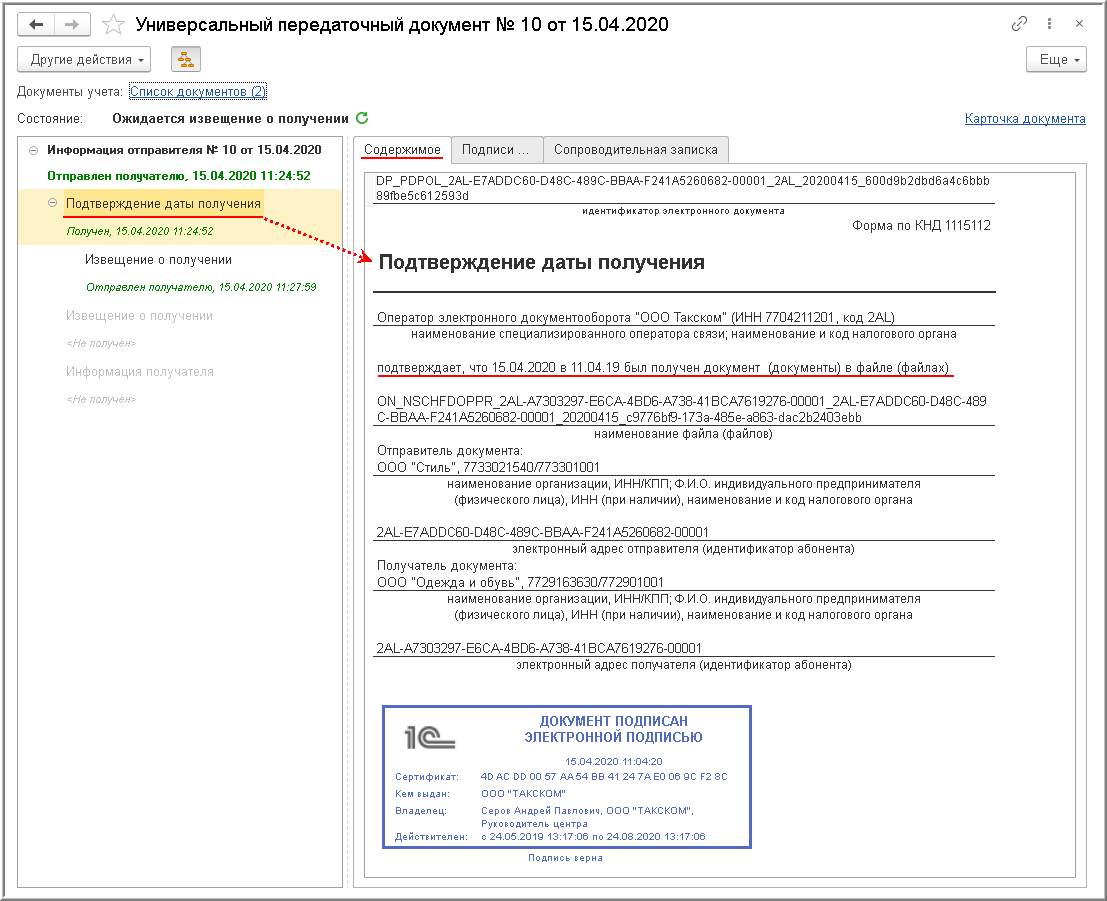
Дата поступления файла счета-фактуры (файла УПД) оператору ЭДО, которая будет указана в полученном от оператора ЭДО подтверждении (рис. 10), будет считаться датой выставления счета-фактуры в электронной форме (п. 1.10 Порядка обмена).
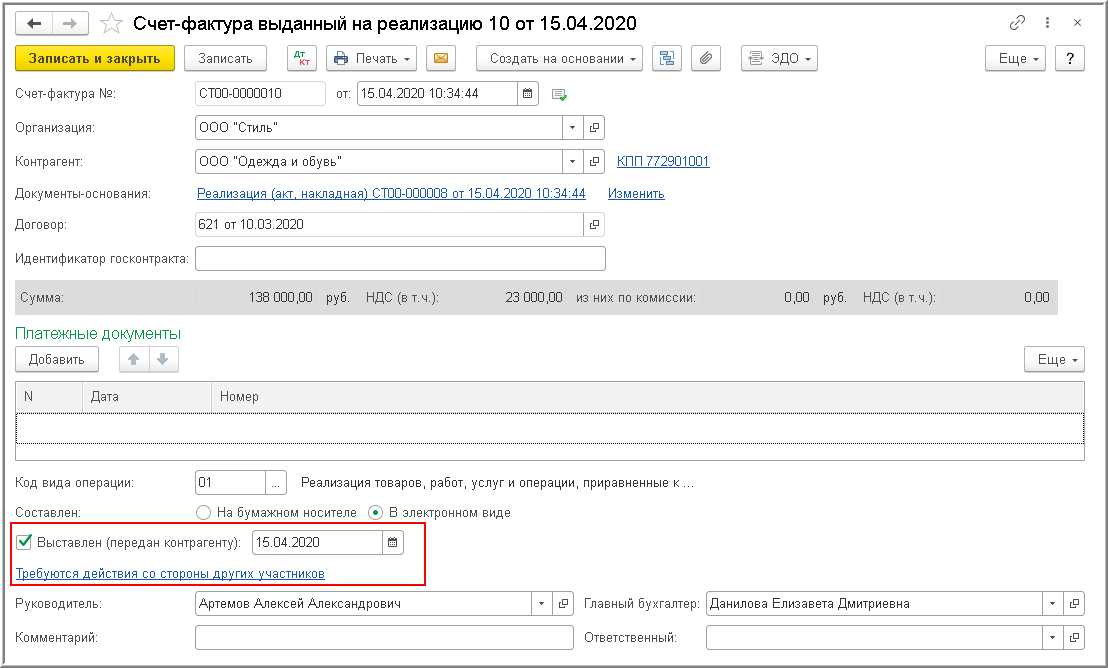
Поэтому после получения подтверждения оператора ЭДО в документе "Счет-фактура выданный" в поле "Выставлен" проставляется флажок и дата выставления, соответствующая подтверждению оператора ЭДО (рис. 11), а в информационной строке документа "Счет-фактура выданный" отражается информация Требуются действия со стороны других участников.
Напомним, что в книге продаж электронный счет-фактура (электронный УПД) будет зарегистрирован еще до поступления подтверждения оператора ЭДО после проведения документов учетной системы "Реализация (акт, накладная)" и "Счет-фактура выданный", поскольку счета-фактуры регистрируются в книге продаж при возникновении обязанности по исчислению НДС и вне зависимости от даты их выставления покупателям (п. 2 и п. 3 Правил ведения книги продаж, применяемой при расчетах по налогу на добавленную стоимость, утв. Постановлением № 1137).
Рис. 11
После отправки извещения о получении подтверждения оператора ЭДО в информационной строке документа "Реализация (акт, накладная)" будет отражена информация Ожидается извещение о получении (рис. 12).
Рис. 12
Получение от покупателя УПД (информации покупателя) и Акта о выявленных расхождениях (ТОРГ-2)
При реализации товаров продавец должен получить от покупателя:
- извещение о получении УПД. Напомним, что согласно п. 2.9 Порядка обмена извещение покупателя о получении счета-фактуры не является обязательным документом и формируется покупателем только при взаимном согласии сторон сделки;
- информацию покупателя об оформляемой сделке - УПД (информацию покупателя).
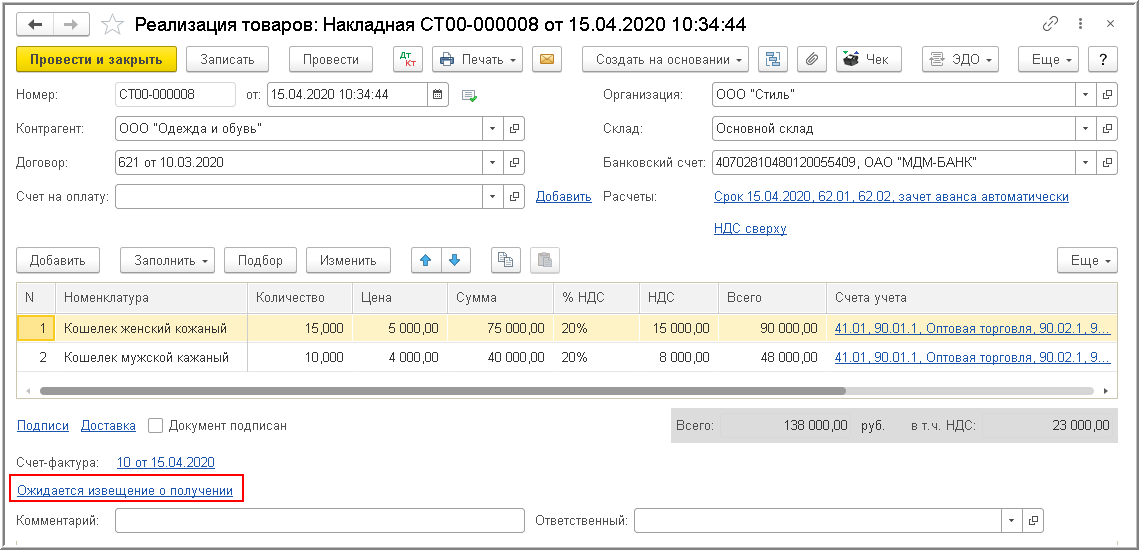
Получение продавцом таких документов от покупателя происходит при очередном сеансе связи с оператором ЭДО, после чего в документах "Реализация (акт, накладная)" и "Счет-фактура выданный" в информационной строке состояния электронного обмена появится статус ЭДО завершен (рис. 13).
Рис. 13
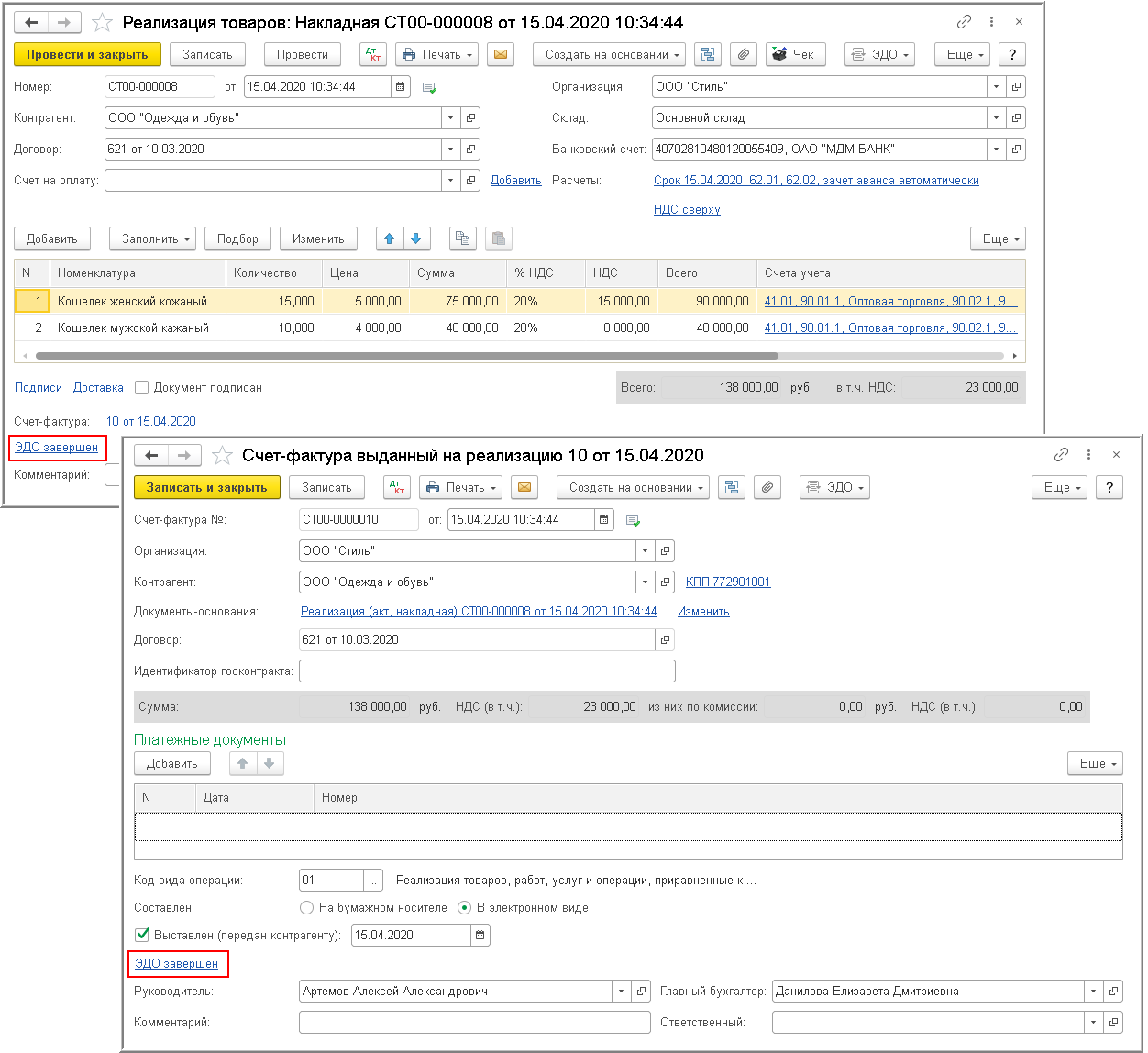
Если покупатель при приемке товаров выявил расхождения и оформил Акт о расхождениях (ТОРГ-2), то в режиме просмотра электронного УПД будет отражена информация о подписании документа от отгрузке товаров (электронного УПД) покупателем с учетом выявленных расхождений (рис. 14).
Рис. 14
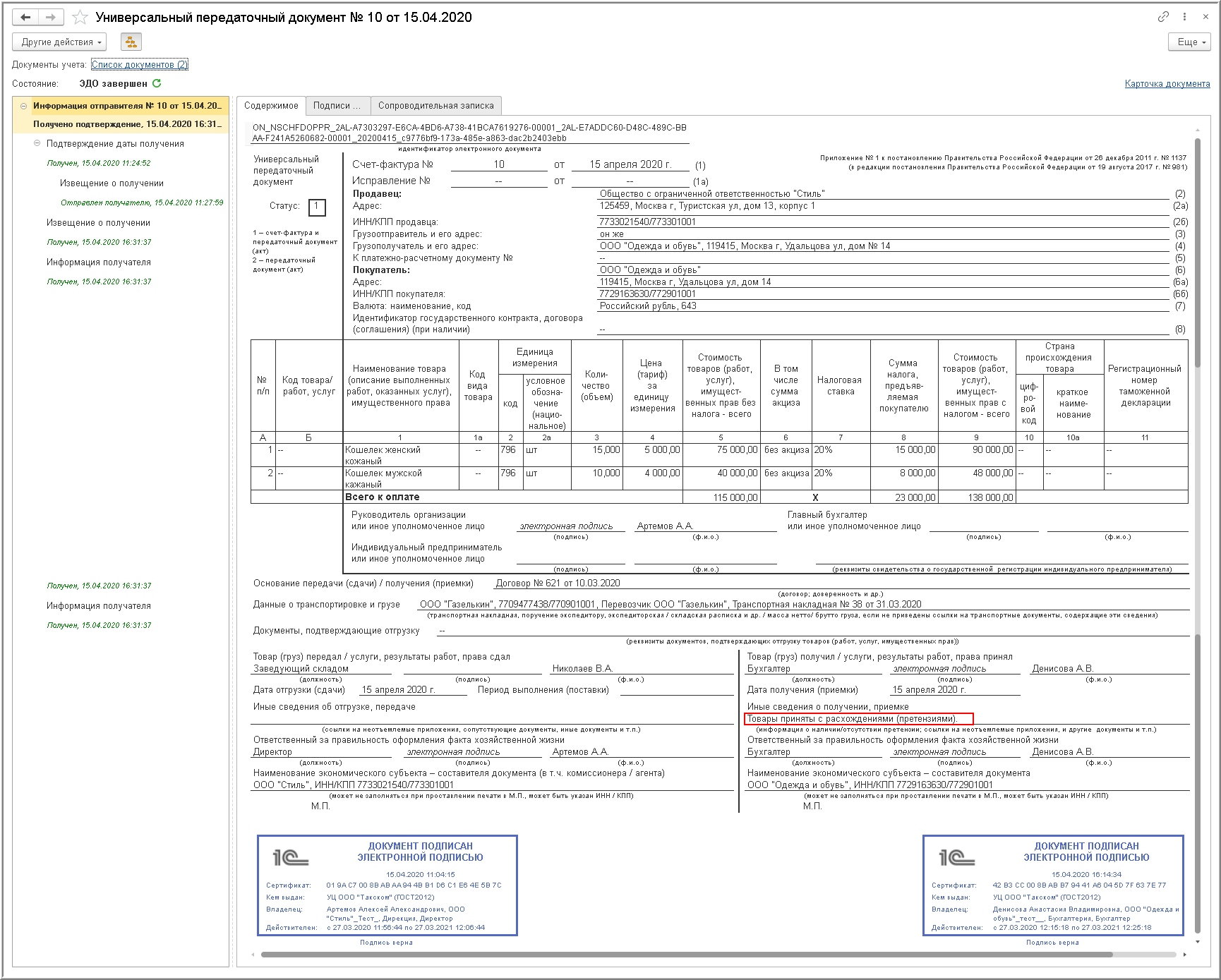
Поскольку УПД подписан покупателем с учетом расхождений, выявленных при приемке, то продавцу кроме УПД (информации покупателя) также поступает электронный документ "Акт о расхождениях".
Отражение поступающих электронных документов в учетной системе продавца зависит от настройки ЭДО (раздел Администрирование - Обмен электронными документами - Обмен с контрагентами - Настройки ЭДО). При взаимодействии с конкретным контрагентом на закладке "Настройки получения" в форме "Настройка отражения документов в учете" можно установить способ обработки поступающих электронных документов: "Автоматически" или "Вручную в форме электронного документа" (рис. 15).
Рис. 15
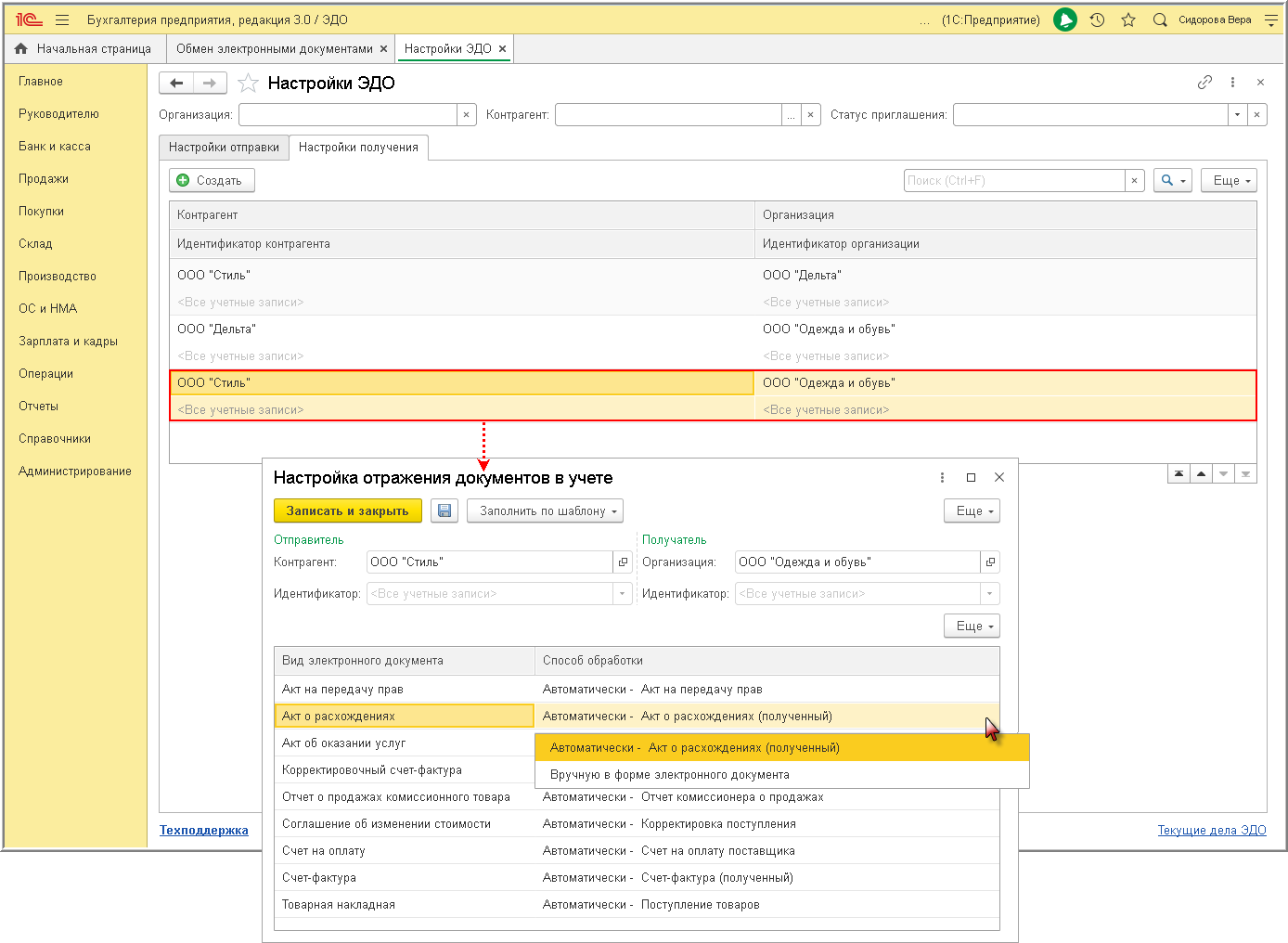
Если в графе "Способ обработки" формы "Настройка отражения документов в учете" будет установлено значение "Автоматически" (устанавливается по умолчанию), то при получении электронного Акта о расхождениях в программе будут сразу автоматически сформирован документ учетной системы "Акт о расхождениях (полученный)". При этом в папке "Отразить в учете" и "Утвердить" списка входящих документов формы "Текущие дела ЭДО", в графе "Отражение в учете" появится гиперссылка на новый автоматически созданный документ учета (рис. 16).
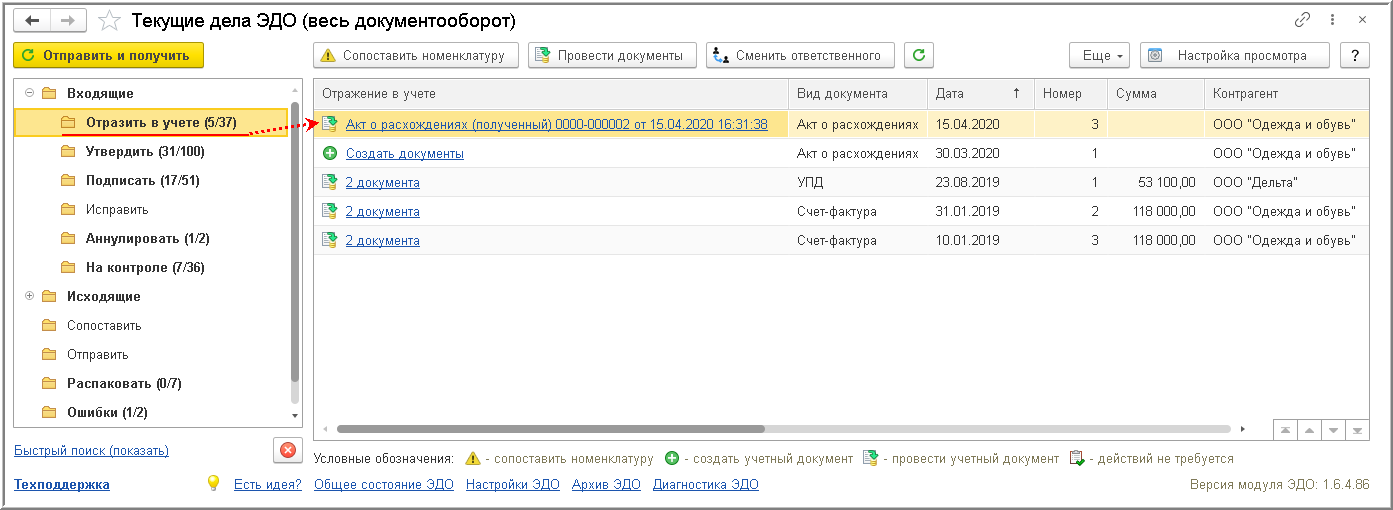
Если в настройках получения будет стоять способ обработки "Вручную в форме электронного документа", то при получении электронного УПД в папке "Отразить в учете" в графе "Отражение в учете" будет стоять гиперссылка со значением Создать документы, при переходе по которой откроется форма "Подбор документов учета" для создания соответствующего документа в учетной системе.
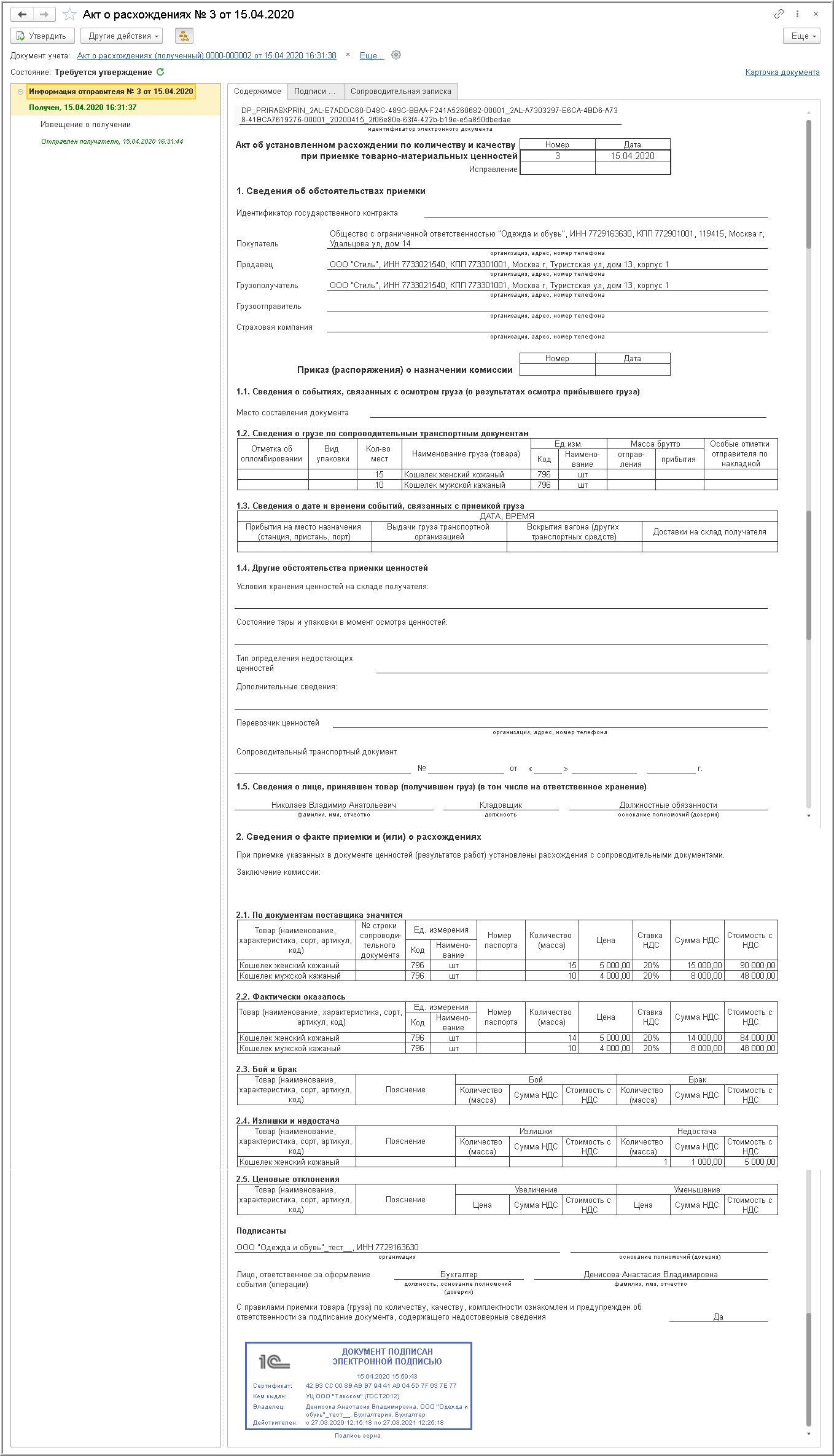
Просмотреть содержимое поступившего электронного Акта о расхождениях (ТОРГ-2) (рис. 17) можно, дважды щелкнув по активной строке из списка "Текущие дела ЭДО" (кроме гиперссылки в графе "Отражение в учете") (рис. 16).
На соответствующих закладках формы просмотра поступившего электронного Акта о расхождениях отражается информация о подписях электронного документа, а также текст сопроводительной записки при ее наличии.
Открыть новый документ учетной системы "Акт о расхождениях (полученный)" (рис. 18) можно:
- по гиперссылке в графе "Отражение в учете" из списка входящих документов формы "Текущие дела ЭДО", выбрав соответствующее значение в открывающейся форме "Выберите значение" (рис. 16);
- по гиперссылке в строке "Документ учета" из формы просмотра поступившего электронного Акта о расхождениях (рис. 17);
- из списка документов "Акты о расхождениях (полученные)" (раздел Продажи - подраздел Продажи).
В табличной части документа "Акт о расхождениях (полученный)" по каждой товарной позиции присутствуют две строки для отражения информации о реализованных товарах: отгруженных продавцом согласно товарной накладной (по документу) и фактически принятых покупателем согласно полученному акту о расхождениях (по факту).
По тем товарным позициям, по которым при приемке покупатель выявил расхождения, присутствует еще одна строка со сведениями о расхождениях (расхождения)
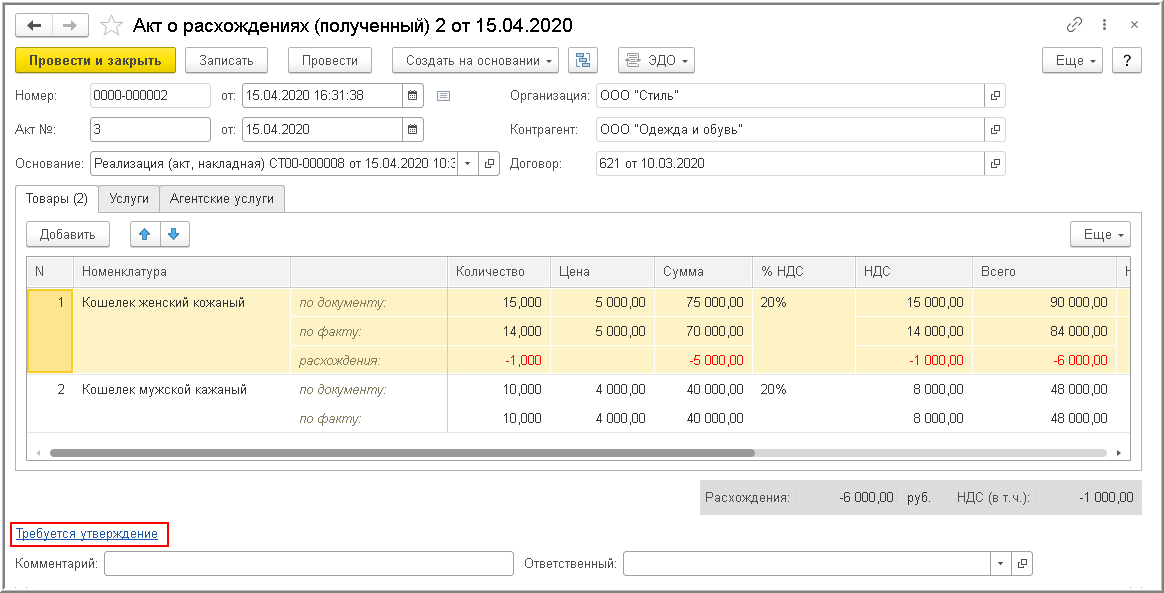
Поступивший электронный документ "Акт о расхождениях" необходимо утвердить, о чем свидетельствует запись в информационной строке состояния электронного обмена документа "Акт о расхождениях (полученный)", где будет отражено значение Требуется утверждение (рис. 18).
Процедура утверждения нормативно не предусмотрена и введена исключительно в целях дополнительного контроля за движением электронного документа.
Утвердить акт о расхождениях продавец может:
- по кнопке Утвердить из папки на утверждение списка входящих документов формы "Текущие дела ЭДО" (рис. 16);
- выполнив команду Утвердить из формы просмотра поступившего электронного акта о расхождениях (рис. 17).
После утверждения поступившего электронного "Акта о расхождениях" в информационной строке состояния электронного обмена установится значение ЭДО завершен (рис. 19).
Рис. 19
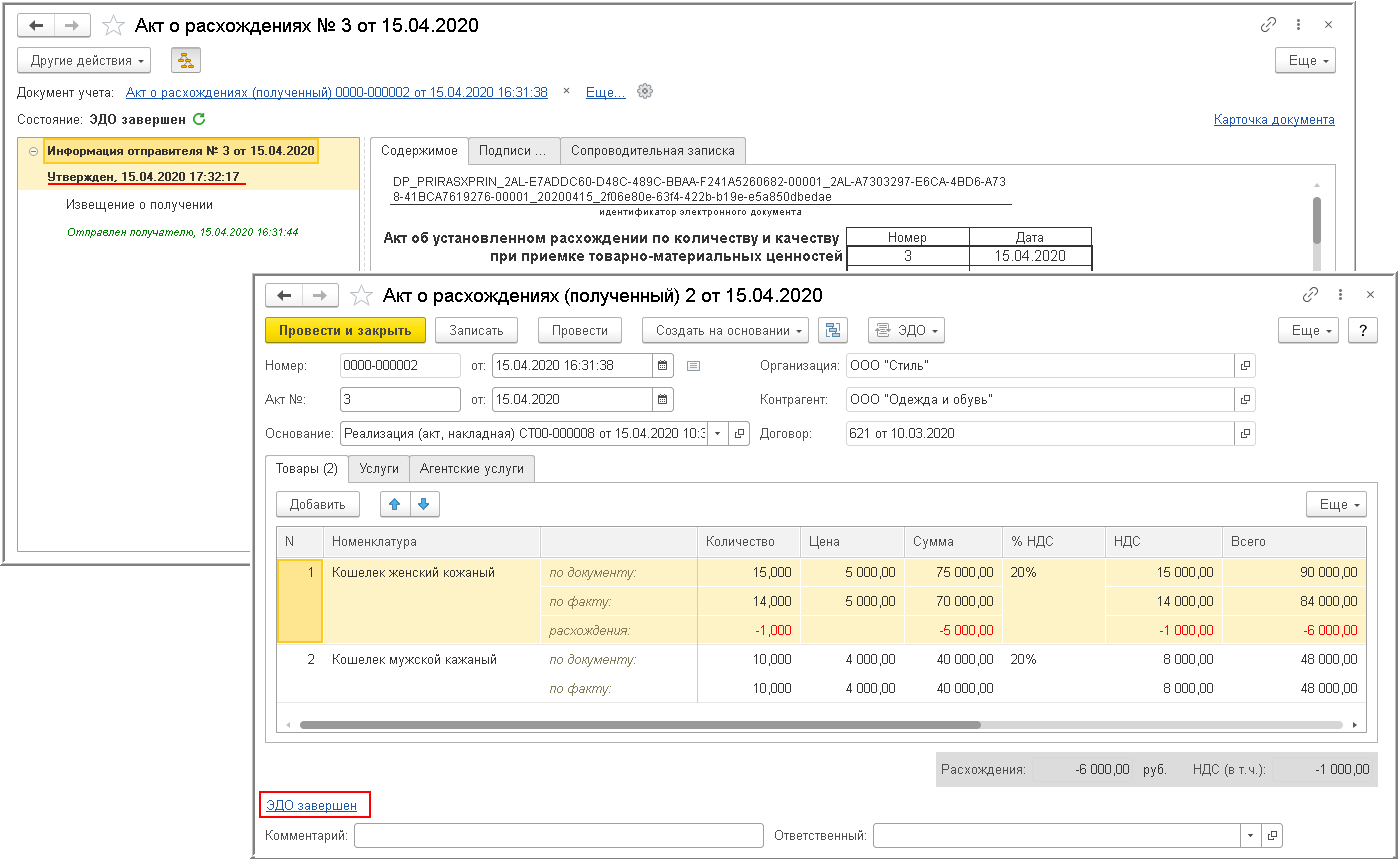
Следует учитывать, что проведенный документ учетной системы "Акт о расхождениях (полученный)" никаких движений в регистрах БУ и НУ не производит.
Формирование, подписание и отправка УКД (информации продавца)
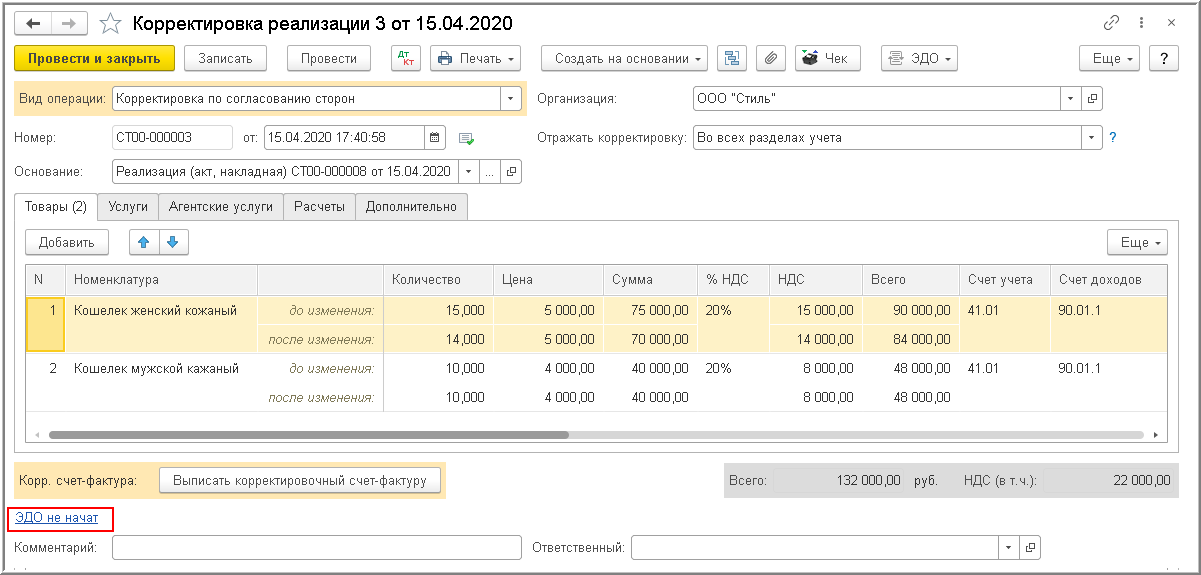
Для корректировки стоимости отгруженных товаров необходимо на основании документа "Акт о расхождениях (полученный)" (рис. 18) по кнопке Создать на основании сформировать документ учетной системы "Корректировка реализации" с видом операции "Корректировка по согласованию сторон" (рис. 20), а также "Корректировочный счет-фактура выданный" (рис. 21) (раздел Продажи - подраздел Продажи).
До начала формирования электронного УКД гиперссылка в нижней части документа "Корректировка реализации" будет отражать текущее состояние обмена электронным документом ЭДО не начат (рис. 20).
Для того, чтобы внести в электронный УКД необходимую информацию, относящуюся к первичному учетному документу и позволяющую наиболее точно оформить свершившийся факт хозяйственной жизни, нужно перейти на закладку "Дополнительно". При формировании электронного УКД поле "Ответственный за оформление (для УКД)" заполнять не целесообразно, так как программа автоматически укажет в качестве ответственного то лицо, которое будет подписывать этот электронный УКД по квалифицированному сертификату ключа проверки электронной подписи.
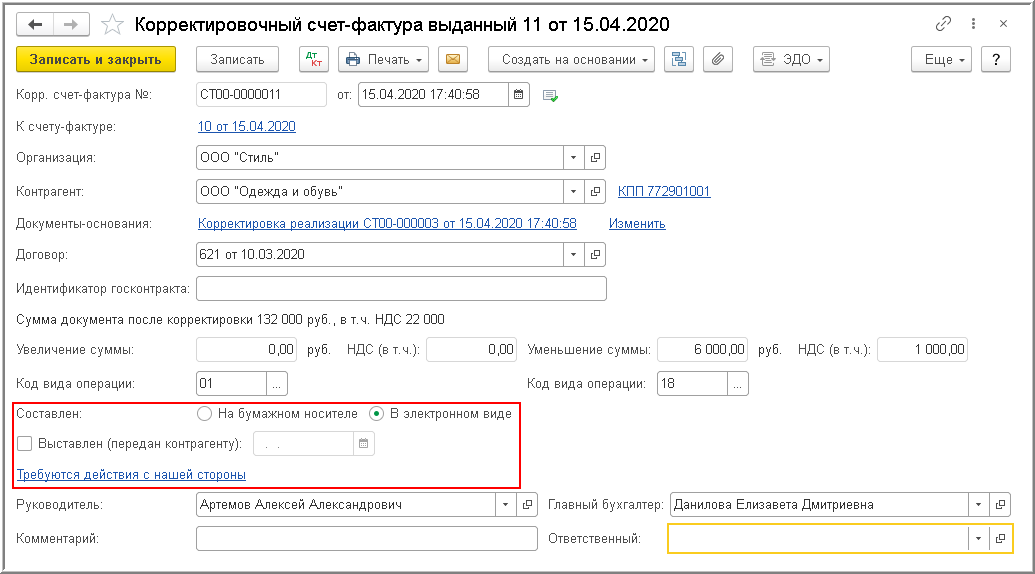
В документе "Корректировочный счет-фактура выданный" (рис. 21), в который можно перейти по гиперссылке Корр. счет-фактура из документа "Корректировка реализации", до момента формирования электронного УКД при наличии действующего соглашения с покупателем об обмене счетами-фактурами в электронной форме:
- переключатель "Составлен" будет установлен в положение "В электронном виде";
- в строке "Выставлен (передан контрагенту)" будут отсутствовать флажок и дата выставления;
- в строке, отражающей текущее состояние процесса обмена электронным документом, будет присутствовать гиперссылка Требуются действия с нашей стороны.
Формирование, подписание и отправка электронного УКД осуществляется в порядке, аналогичном формированию, подписанию и отправки электронного УПД (см. Формирование, подписание и отправка УПД (информации продавца)).
Так, для автоматического формирования, подписания и отправки электронного УКД необходимо выбрать команду Отправить электронный документ из списка команд, открываемого по кнопке ЭДО, из проведенных документов "Корректировка реализации" (рис. 20) или "Корректировочный счет-фактура выданный" (рис. 21).
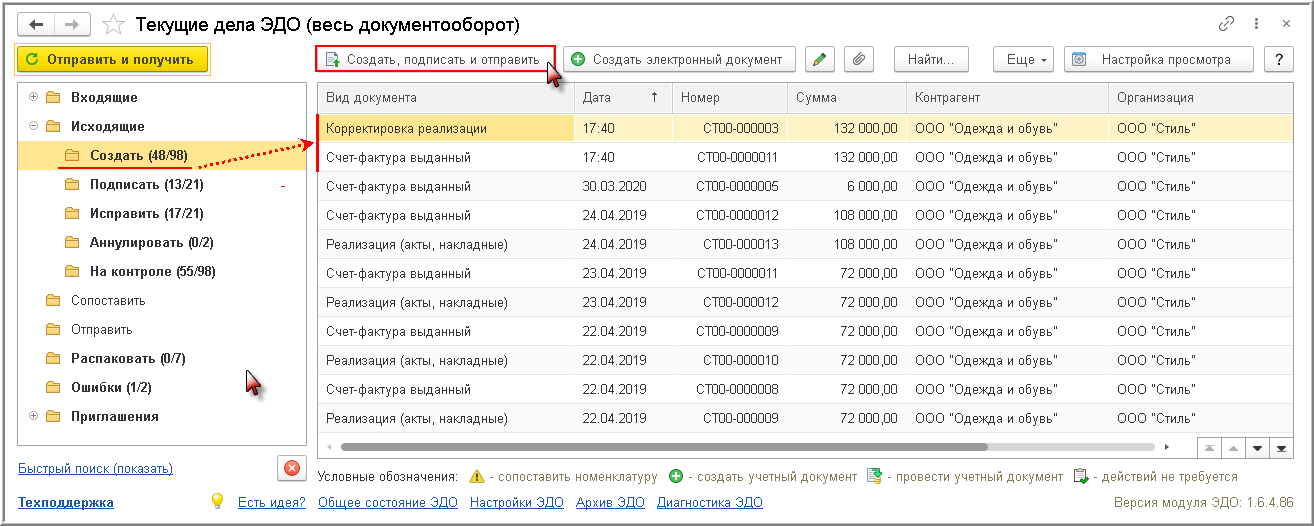
Формирование электронного УКД также можно выполнить из списка документов "Текущие дела ЭДО" (раздел Администрирование - подраздел Сервис или раздел Руководителю - подраздел Сервис, или раздел Продажи - подраздел Сервис), выбрав в папке "Создать" списка исходящих документов один из документов учетной системы ("Корректировка реализации" или "Счет-фактура выданный") и выполнив команду Создать, подписать и отправить (рис. 22).
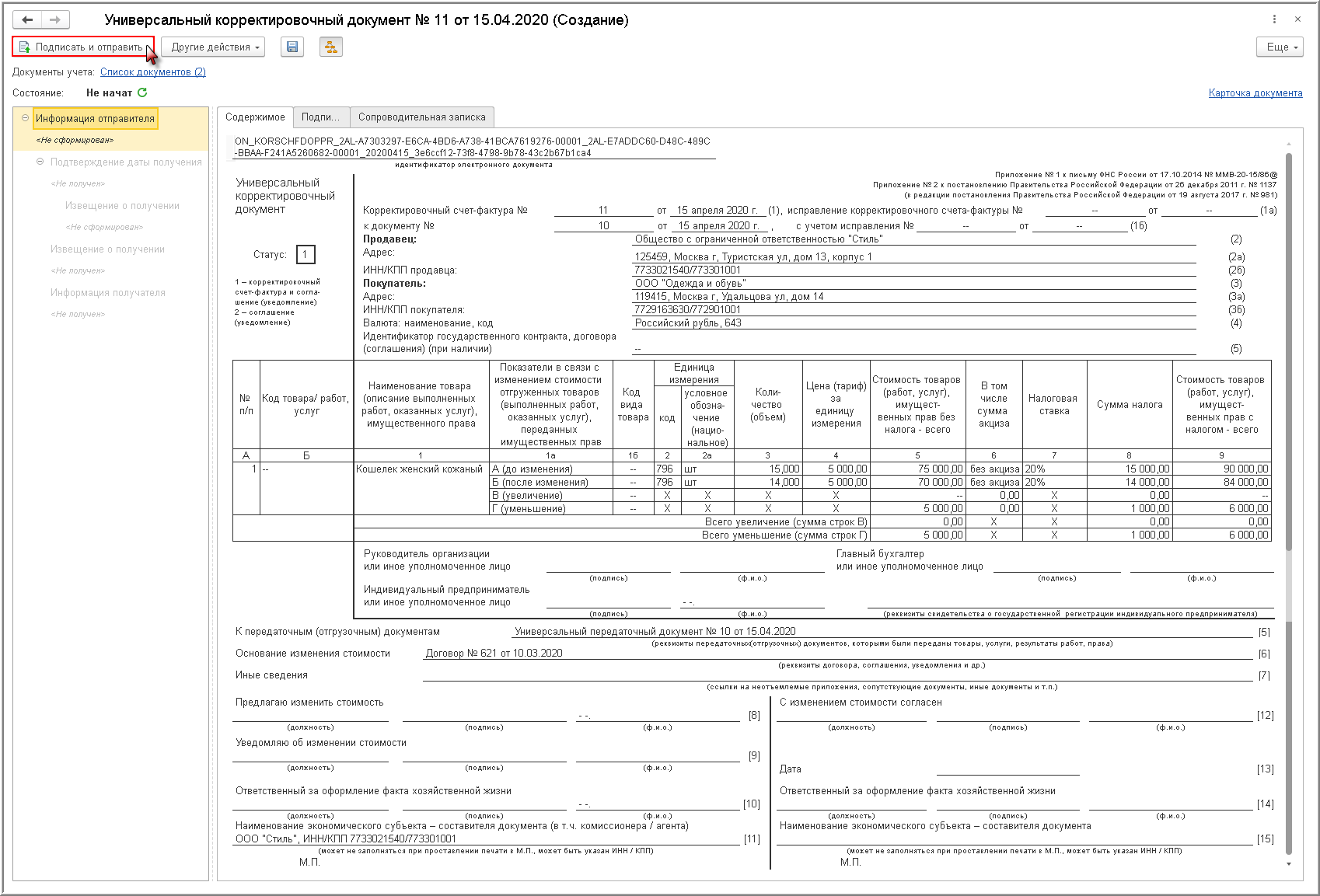
Перед созданием, подписание и отправкой электронного УКД можно предварительно перейти в форму просмотра документа (рис. 23), выполнив команду Просмотреть электронный документ из списка команд, открываемого по кнопке ЭДО, документов "Корректировка реализации" (рис. 20) или "Корректировочный счет-фактура выданный" (рис. 21).
Из формы просмотра также можно выполнить формирование, подписание и отправку электронного УПД с помощью кнопки Подписать и отправить.
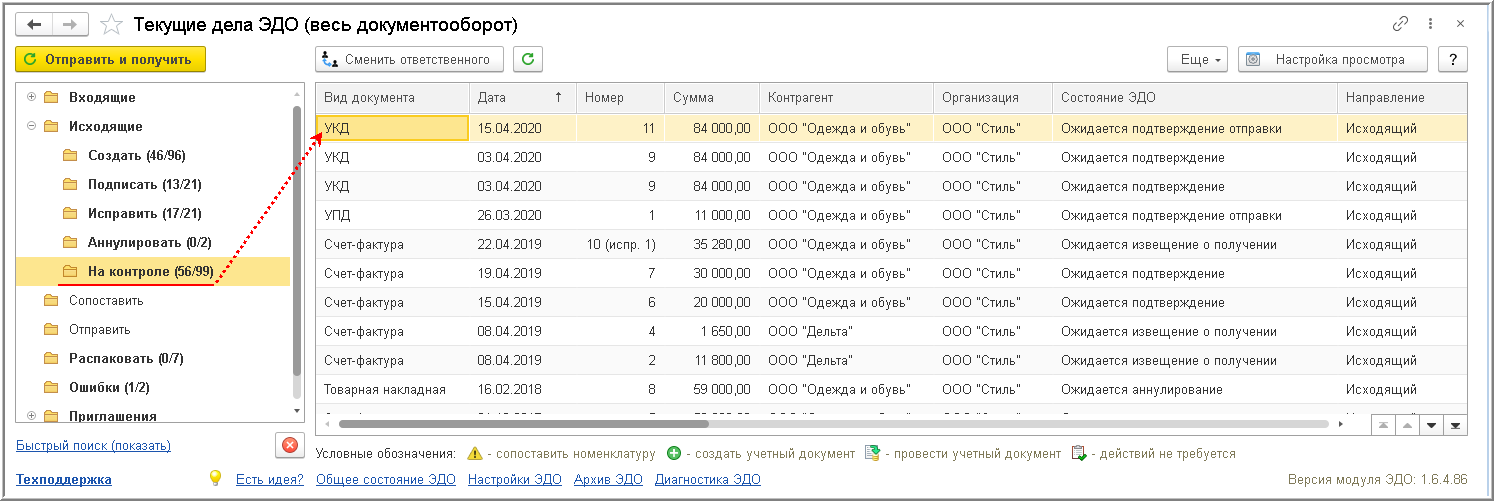
Отправленный УКД, в отношении которого ожидается получение подтверждения оператора ЭДО и информации покупателя, перекладывается в папку документов "На контроле" формы списка исходящий документов "Текущие дела ЭДО" (рис. 24).
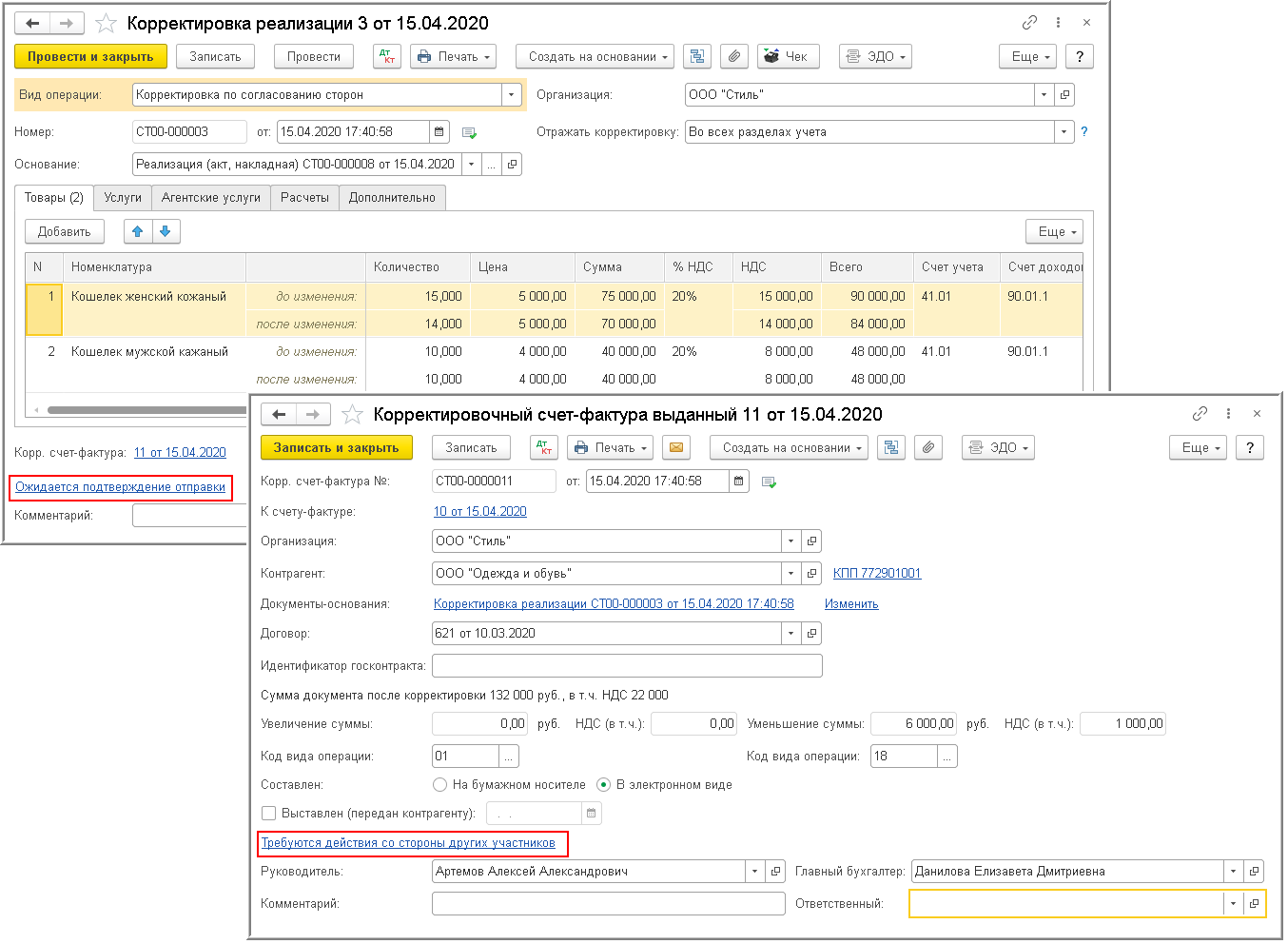
После формирования, подписания и отправки УКД (рис. 25):
- в документе "Корректировка реализации" в строке состояния будет содержаться информация Ожидается подтверждение отправки;
- в документе "Корректировочный счет-фактура выданный" будут отсутствовать флажок и дата выставления в строке "Выставлен (передан контрагенту)", а в информационной строке будет указано, что Требуются действия со стороны других участников.
После отправки электронного УКД продавец ожидает:
- от оператора ЭДО - подтверждение с указанием даты и времени поступления ему файла УКД;
- от покупателя - извещение о получении УКД. Напомним, что согласно п. 2.9 Порядка обмена извещение покупателя о получении счета-фактуры не является обязательным документом и формируется покупателем только при взаимном согласии сторон сделки;
- от покупателя - информации покупателя об оформляемой сделке, т.е. УКД (информацию покупателя).
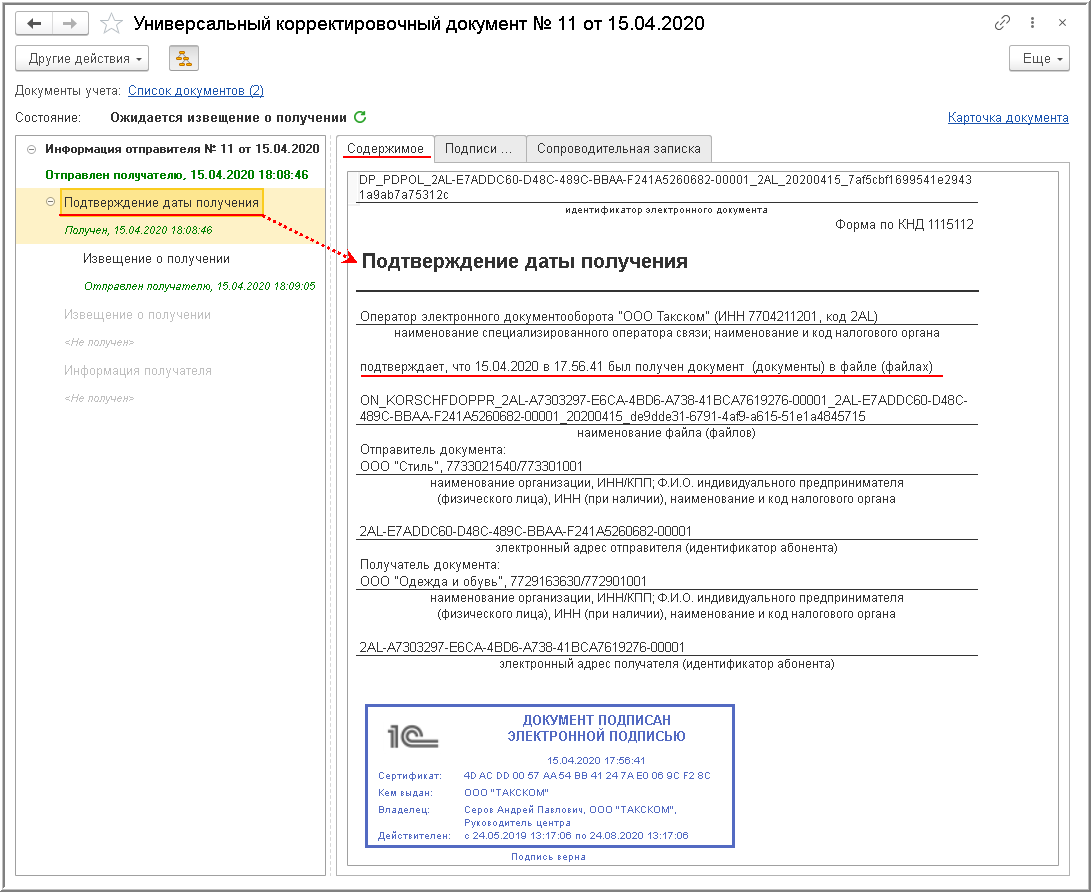
Полученные служебные электронные документы отображаются в форме просмотра отправленного электронного (рис. 26), открываемой из документа учетной системы "Корректировка реализации" или "Счет-фактура выданный" (рис. 25) по команде Просмотреть электронные документы из списка доступных команд, открываемого по кнопке ЭДО.
Дата поступления файла Корректировочного счета-фактуры (файла УКД) оператору ЭДО, которая будет указана в полученном от оператора ЭДО подтверждении (рис. 26), будет считаться датой выставления корректировочного счета-фактуры в электронной форме (п. 1.10 Порядка обмена).
Рис. 26
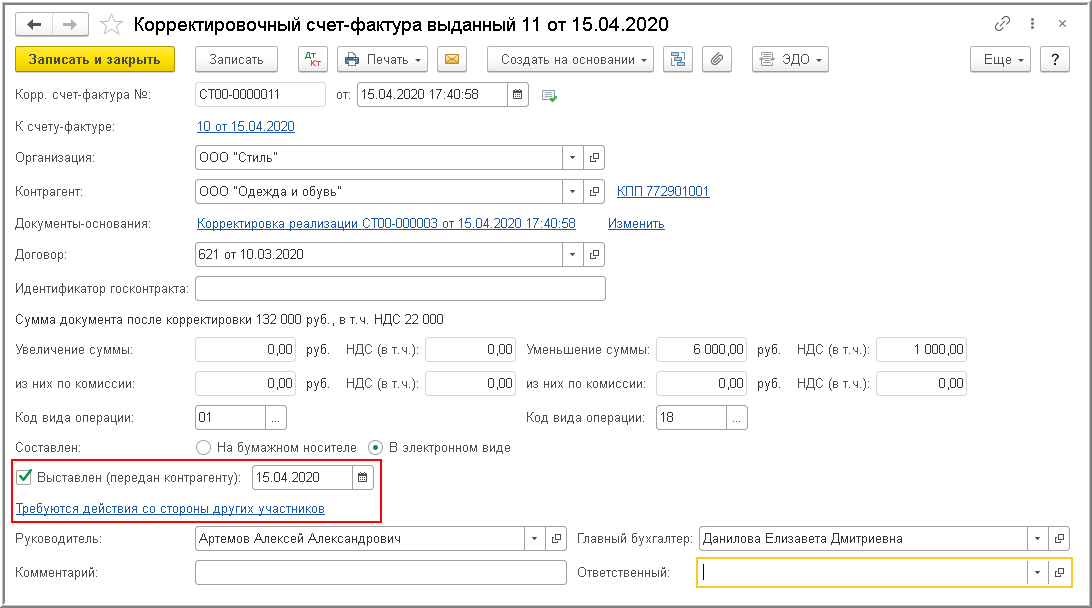
После получения подтверждения оператора ЭДО в документе "Корректировочный счет-фактура выданный" в поле "Выставлен" проставляется флажок и дата выставления, соответствующая подтверждению оператора ЭДО (рис. 28), а в информационной строке документа "Корректировочный счет-фактура выданный" отражается информация Требуются действия с нашей стороны и со стороны других участников.
Рис. 27
Получив подтверждение оператора ЭДО, продавец в соответствии с п. 2.7 Порядка обмена должен сформировать, подписать и отправить извещение о получении подтверждения оператора ЭДО.
Формирование извещения происходит в программе автоматически.
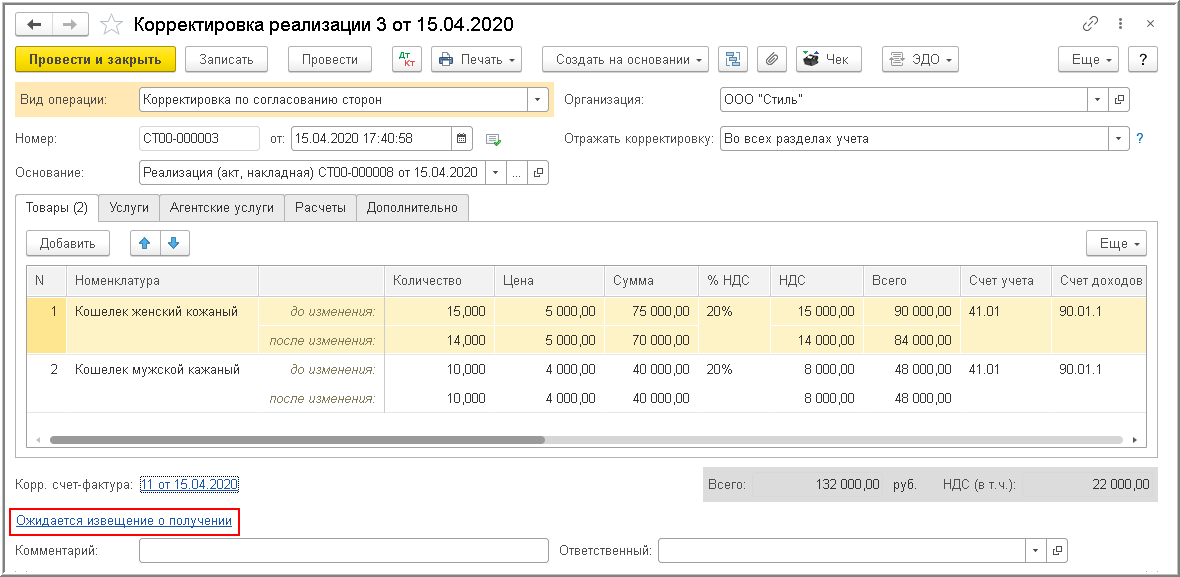
После отправки извещения о получении подтверждения оператора ЭДО в информационной строке документа "Корректировка реализации" будет отражена информация Ожидается извещение о получении (рис. 28).
Рис. 28
Получение от покупателя УКД (информации покупателя)
Пунктом 2.9 Порядка обмена предусмотрено, что покупатель по взаимному согласию с продавцом может формировать извещение о получении УКД (информации продавца).
Кроме того, продавец должен получить информацию покупателя об оформляемом факте хозяйственной жихзи - УКД (информацию покупателя).
Получение продавцом таких документов от покупателя происходит при очередном сеансе связи с оператором ЭДО, после чего в документах "Корректировка реализации" и "Корректировочный счет-фактура выданный" в информационной строке состояния электронного обмена появится статус ЭДО завершен (рис. 29).
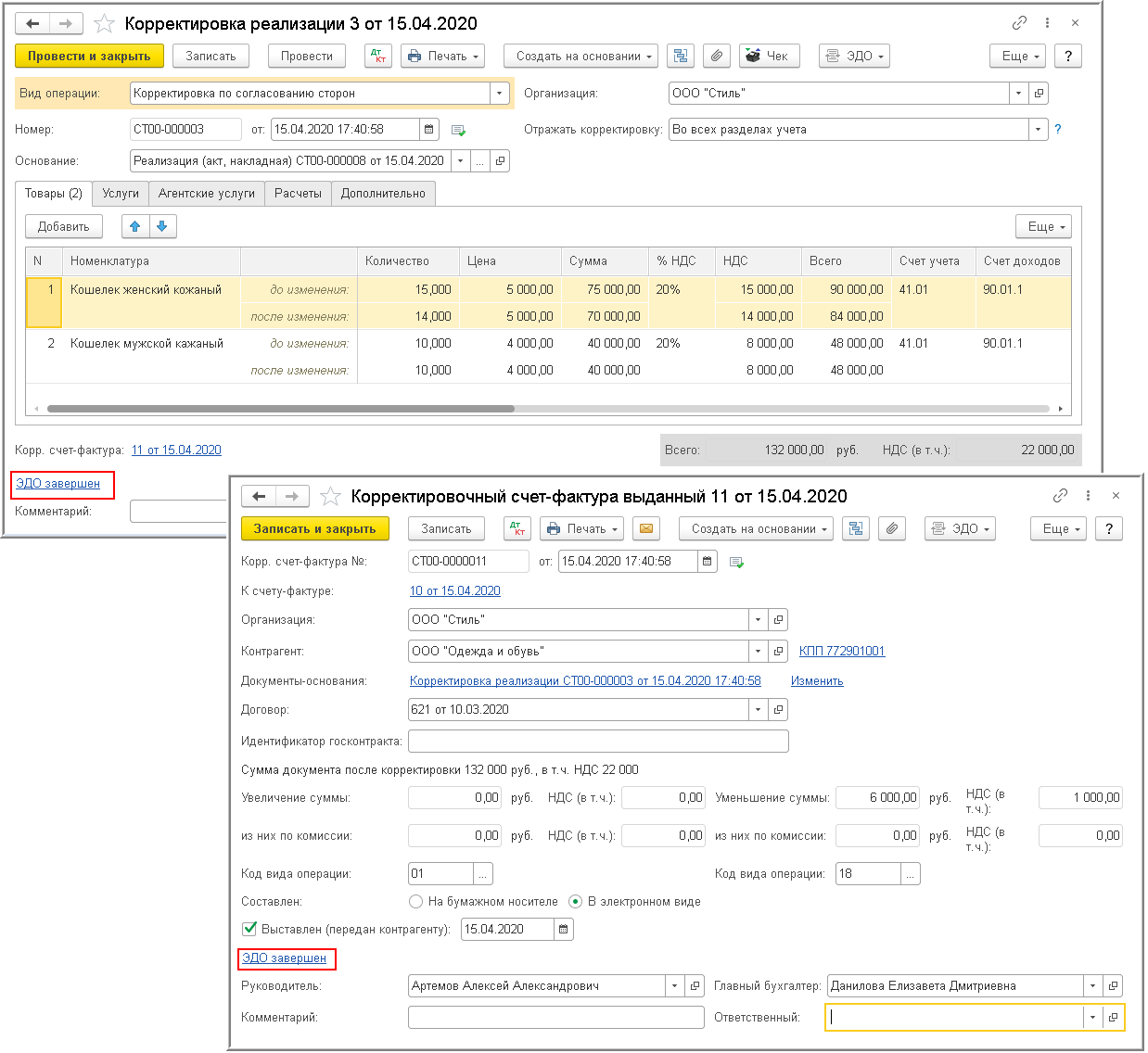
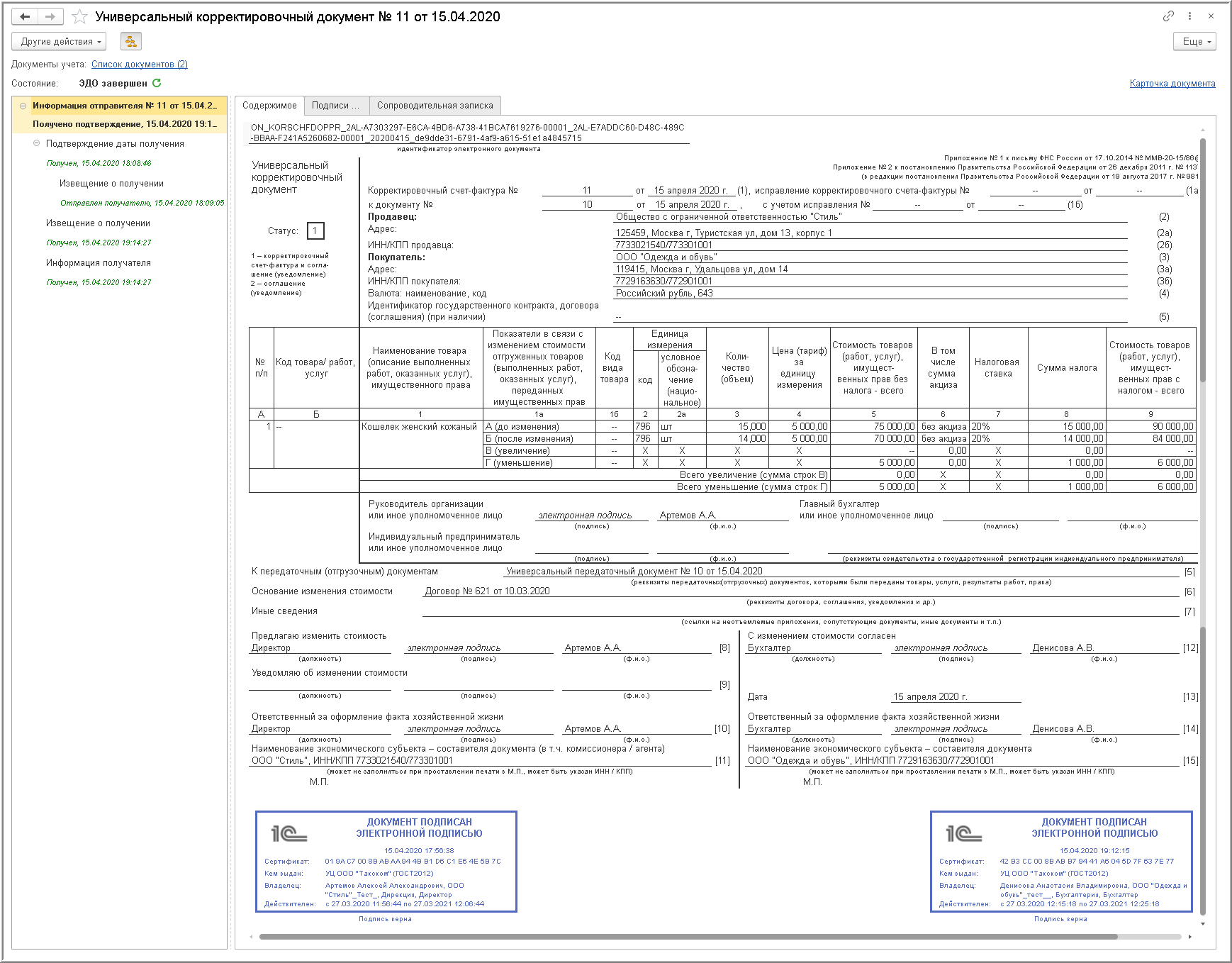
В форме просмотра электронного УКД можно удостовериться, что документ подписан обеими сторонами сделки, а также в том, что все необходимые служебные документы, сопровождающие обмен электронным УКД, получены и отправлены (рис. 30).
Перейти в режим просмотра электронного УКД можно, выполнив команду Просмотреть электронный документ из списка команд, открываемого по кнопке ЭДО, из документа "Корректировка реализации" или документа "Корректировочный счет-фактура выданный" (рис. 29).
Рис. 30